新手必看:免费虚拟主机注册全攻略,零成本拥有自己的网站空间!
新手必看:免费虚拟主机注册全攻略,零成本拥有自己的网站空间!
有了域名还差什么?当然是虚拟主机!本文手把手教你注册免费虚拟主机,让你的网站真正"跑起来"。
一、为什么要用免费虚拟主机?
上期给大家介绍了 DNSHE 免费域名注册,很多朋友问:「域名有了,网站怎么搭建?」
答案就是——虚拟主机。
虚拟主机就像你在互联网上的"小房子",你把网站文件放进去,别人通过域名就能访问。
如果你是以下情况,免费虚拟主机完全够用:
- 🧪 学习练手:学习 HTML、CSS、PHP、搭建 WordPress
- 📝 个人博客:写文章、记录学习笔记
- 🎨 作品展示:放作品集、个人简历页
- 🧪 项目测试:测试新功能、新主题、新插件
- 🎯 短期项目:活动页面、临时演示站
二、主流免费虚拟主机推荐
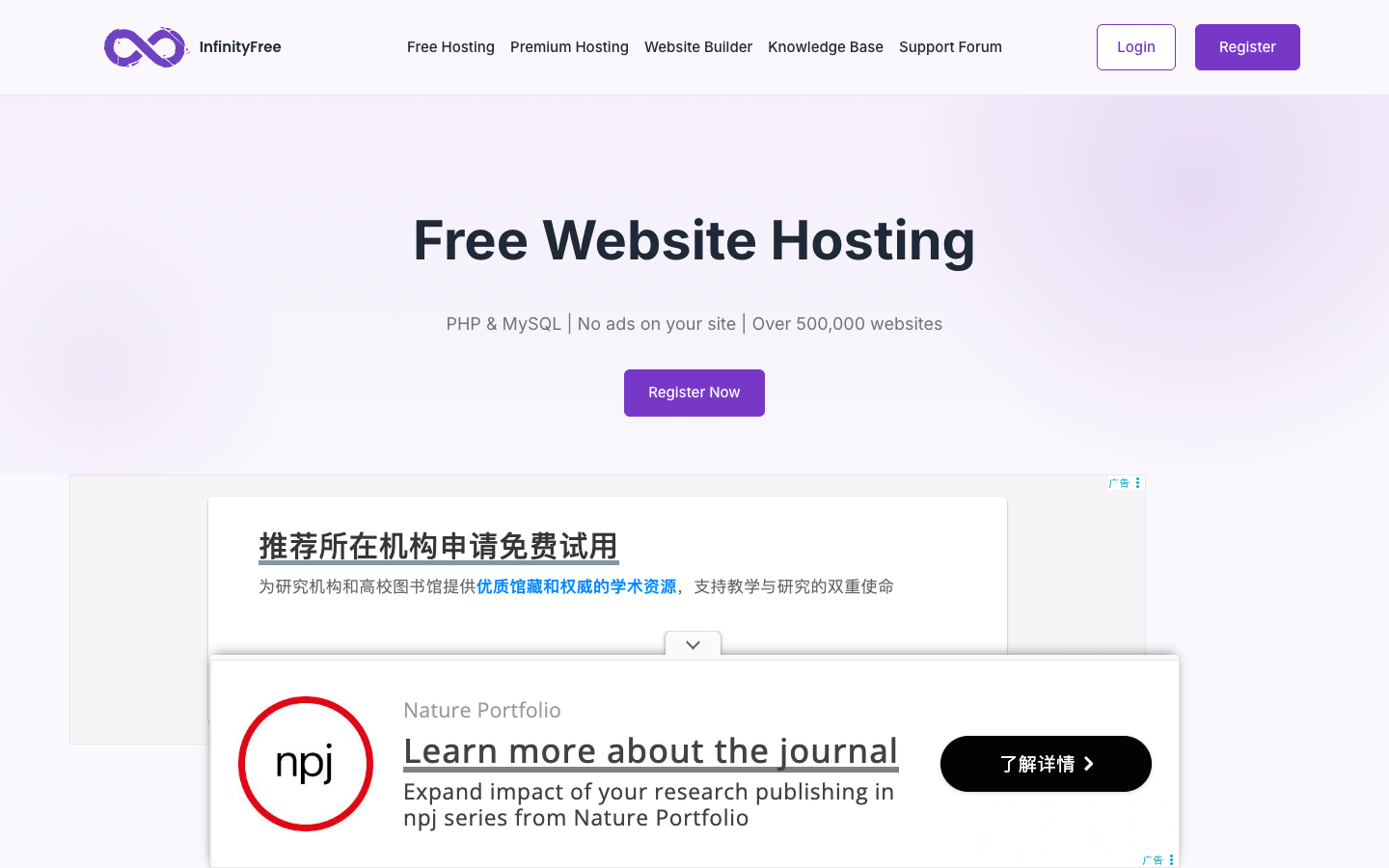
市面上免费主机很多,但不是所有都靠谱。经过实测和对比,给大家推荐以下几家:
1. InfinityFree(首推)
| 配置项 | 参数 |
|---|---|
| 磁盘空间 | 5 GB |
| 带宽 | 无限 |
| 数据库 | MySQL 8.0 / MariaDB 11.4(400 个) |
| PHP 版本 | PHP 8.3 |
| 免费域名 | 提供 25+ 种免费子域名 |
| 绑定域名 | ✅ 支持自有域名 |
| 免费 SSL | ✅ 支持 HTTPS |
| 广告 | ❌ 不在你的网站上放广告 |
| 一键安装 | WordPress 等 400+ 应用 |
🏆 推荐理由:功能最齐全,无广告、无限流量、支持 WordPress 一键安装,是全球最受欢迎的老牌免费主机之一。
官网:https://www.infinityfree.com
2. 三丰云(国内首选)
| 配置项 | 参数 |
|---|---|
| 网页空间 | 1 GB |
| 月流量 | 5 GB |
| 数据库 | MySQL 50 MB |
| 支持语言 | ASP / PHP |
| 免备案 | 提供海外线路 |
🏠 推荐理由:国内老牌免费主机,从 2000 年开始运营,中文界面,有微信公众号支持,适合国内用户。
官网:https://www.sanfengyun.com/free/
3. 其他可选平台
| 平台 | 空间 | 特点 | 适合场景 |
|---|---|---|---|
| Freehostia | 250MB | 稳定性好 | 轻量静态网站 |
| Free Hosting | 10GB | 空间大 | 文件存储型 |
| GitHub Pages | 1GB | 纯静态 | 文档/博客 |
| Vercel | 100GB | 前端项目 | React/Vue 项目 |
三、InfinityFree 注册教程(重点)
以下以 InfinityFree 为例,手把手带你注册。
第 1 步:访问官网
打开浏览器,输入:
https://www.infinityfree.com
点击页面上的 「Sign Up Now」 或 「Get Started」 按钮。
第 2 步:注册账号
只需填写:
- 邮箱地址
- 密码(设置一个安全密码)
- 完成人机验证
✅ 无需信用卡,无需绑定任何支付方式!
第 3 步:创建虚拟主机
登录后进入控制面板,点击 「Create Account」 创建虚拟主机:
- 选择域名:
- 使用 InfinityFree 提供的免费子域名(如
你的名字.great-site.net) 或者绑定你已有的域名(比如在 DNSHE 注册的免费域名)
设置账户标签:给这个主机起个名字,方便管理
点击 「Create Account」 完成创建
🎉 几分钟后,你的免费虚拟主机就开通了!
第 4 步:上传网站文件
有三种方式上传网站文件:
| 方式 | 难度 | 适合 |
|---|---|---|
| 在线文件管理器 | ⭐ 简单 | 上传少量文件 |
| FTP 工具 | ⭐⭐ 中等 | 批量上传,推荐 FileZilla |
| Softaculous 一键安装 | ⭐ 超简单 | 安装 WordPress 等程序 |
推荐新手用一键安装 WordPress:
- 在控制面板找到 Softaculous Apps Installer
- 搜索 WordPress
- 点击 Install
- 填写网站名称、管理员账号密码
- 点击安装,等待完成
几分钟后,你的 WordPress 网站就搭建好了!
第 5 步:开启 SSL 证书(HTTPS)
InfinityFree 提供免费 SSL 证书,让你的网站支持 HTTPS:
- 进入控制面板
- 找到 SSL/TLS 或 Free SSL Certificates
- 选择你的域名,点击申请
- 等待几分钟生效
🔒 HTTPS 让网站更安全,浏览器也不会提示"不安全"。
四、三丰云注册教程(国内版)
如果你更习惯中文界面,三丰云也是个好选择。
第 1 步:注册账号
访问 https://www.sanfengyun.com/free/ ,注册账号并登录。
第 2 步:实名认证
根据国内规定,三丰云需要完成实名认证。按要求填写信息即可。
第 3 步:关注公众号
关注三丰云微信公众号,这是申请免费主机的必要条件。
第 4 步:免费开通
在会员中心找到免费虚拟主机,点击立即开通。
⏰ 注意:免费主机每日 16:00-20:00 限量开放,建议准时去抢。
五、域名 + 虚拟主机 = 完整网站
回顾一下上期和本期的内容,完整的建站流程就是:
第 1 步:注册免费域名(DNSHE)
第 2 步:注册免费虚拟主机(InfinityFree)
第 3 步:域名绑定到虚拟主机
第 4 步:上传网站 / 安装 WordPress
第 5 步:开启 SSL 证书
零成本就能拥有一个完整网站!
域名绑定方法
在 InfinityFree 控制面板中:
- 点击 「Addon Domains」 或 「Parked Domains」
- 输入你在 DNSHE 注册的域名
- 回到 DNSHE,将域名的 DNS 解析指向 InfinityFree 提供的服务器 IP
- 等待 DNS 生效(通常几分钟到几小时)
六、免费主机的注意事项
虽然免费主机很好用,但也有一些限制需要了解:
| 限制 | 说明 |
|---|---|
| 性能限制 | CPU 和并发连接有限制,高流量时可能变慢 |
| 稳定性 | 不如付费主机稳定,偶尔可能宕机 |
| 数据安全 | 建议定期备份,免费主机有终止服务的风险 |
| 功能限制 | 部分高级功能(如 SSH)不可用 |
| 带宽/空间 | 超过限制可能被暂停 |
💡 建议:学习练手用免费主机,正式上线项目还是建议购买付费主机,几十块一个月,稳定靠谱。
七、常见问题
❓ 免费虚拟主机会有广告吗?
InfinityFree 不在你的网站上放广告,是目前少数承诺无广告的免费主机。但部分其他免费主机会在网页底部植入广告。
❓ 免费主机能绑定自己的域名吗?
可以。InfinityFree、三丰云等都支持绑定自有域名。你可以在 DNSHE 注册免费域名,然后绑定到免费虚拟主机上。
❓ 免费主机支持备案吗?
大部分免费主机使用海外服务器,不需要备案即可使用。但如果用国内服务器,可能需要备案。
❓ 免费主机能跑 WordPress 吗?
完全可以!InfinityFree 支持 PHP 8.3 + MySQL 8.0,通过 Softaculous 一键安装 WordPress,非常方便。
❓ 免费主机速度怎么样?
海外主机在国内访问速度中等,适合个人学习和展示。如果对速度要求高,建议购买国内付费主机。
八、写在最后
免费域名 + 免费虚拟主机 = 零成本建站完整方案。
先免费入门、练手、积累经验,等网站真正有内容、有流量了,再升级到付费方案。这个路径对新手来说,风险最低、学习效果最好。
🚀 现在就行动!
第一步:https://my.dnshe.com 注册免费域名
第二步:https://www.infinityfree.com 注册免费虚拟主机
零成本拥有你的第一个网站!
本文推荐平台信息以各平台官网实际展示为准,免费政策如有变动请以官方公告为准。
📌 关注我,获取更多建站干货和实用教程!
💬 暂无评论