域名买了不会用?DNS 解析从入门到精通,一篇就够了!
域名买了不会用?DNS 解析从入门到精通,一篇就够了!
很多新手买完域名就卡住了——"下一步该干嘛?"答案就是 DNS 解析。本文用大白话讲清楚 A 记录、CNAME、MX 等到底是干什么的,手把手教你配置。
一、DNS 是什么?先打个比方
想象你打电话给朋友:
- 你只知道朋友的名字(域名),不知道他的电话号码(IP 地址)
- 通讯录帮你把名字转成号码(DNS 解析)
- 电话接通(访问网站)
DNS(域名系统)就是互联网的"通讯录",把好记的域名(如 baidu.com)翻译成计算机能懂的 IP 地址(如 110.242.68.66)。
二、DNS 解析是怎么工作的?
当你输入网址按下回车,背后发生了这些事:
你输入 baidu.com
    ↓
浏览器查本地缓存(之前访问过吗?)
    ↓ 没有
问路由器/运营商 DNS 服务器
    ↓ 不知道
问根域名服务器(.com 归谁管?)
    ↓
问 .com 顶级域名服务器(baidu.com 的 DNS 在哪?)
    ↓
问 baidu.com 的权威 DNS 服务器
    ↓
返回 IP 地址:110.242.68.66
    ↓
浏览器连接这个 IP,网站打开!
整个过程通常在 几十毫秒 内完成,快到用户完全无感。
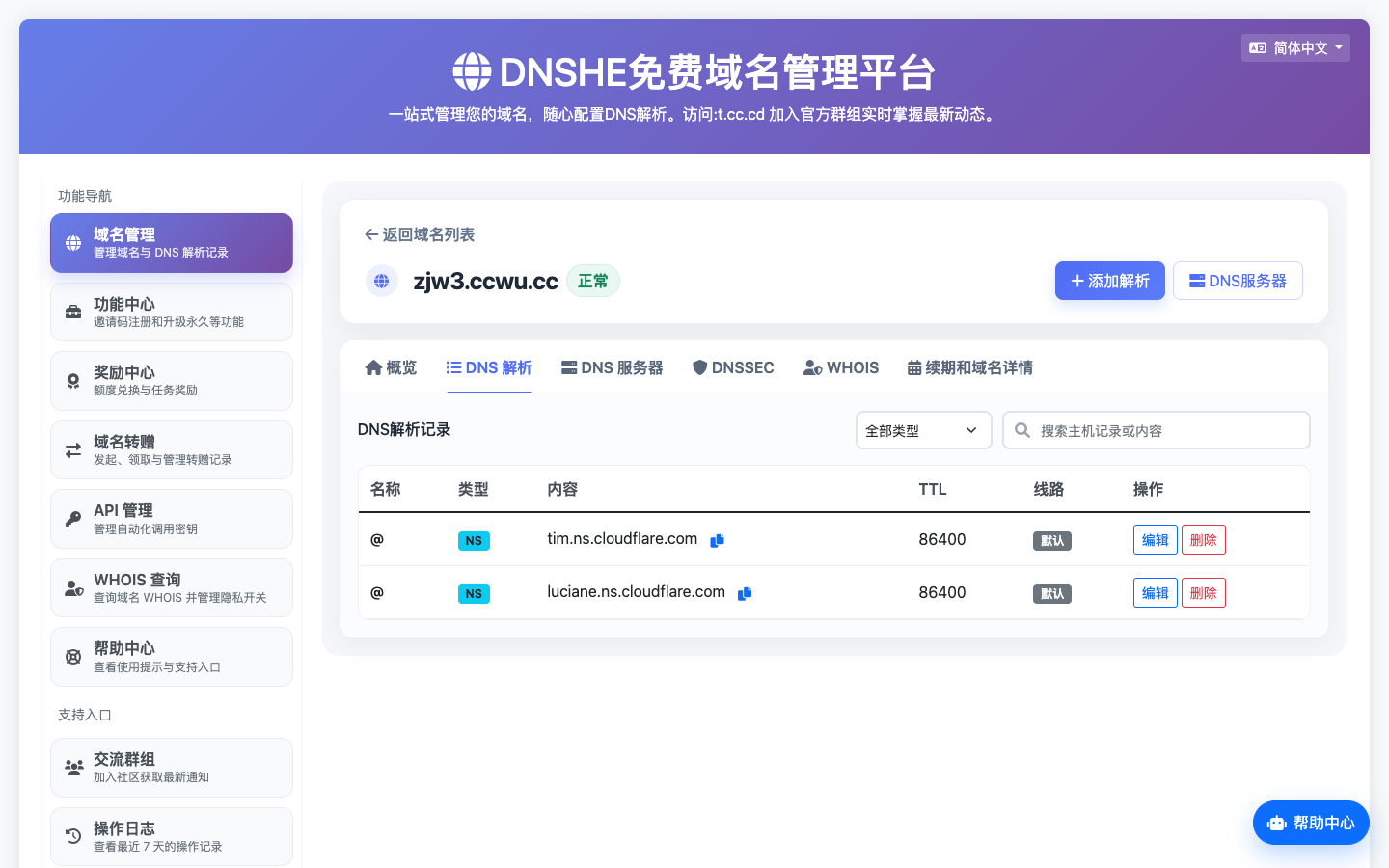
上图是 DNSHE 平台的 DNS 解析记录页面,可以看到当前域名的 NS 记录指向了 Cloudflare。我们平时添加最多的就是 A 记录和 CNAME 记录。
三、常见 DNS 记录类型详解
打开你的域名管理后台,会看到一堆记录类型。别怕,一个个讲清楚:
1. A 记录 — 最常用
作用:把域名指向一个 IPv4 地址。
主机记录:www → 记录值:123.123.123.123
效果:访问 www.你的域名.com 就会到达 IP 为 123.123.123.123 的服务器。
什么时候用?
- 你有服务器或虚拟主机的 IP 地址
- 想把域名绑定到服务器上
2. AAAA 记录 — IPv6 版 A 记录
和 A 记录一样,只不过指向的是 IPv6 地址(一串更长的十六进制地址)。
目前大部分场景用 A 记录就够了,AAA 记录在国内用得还不多。
3. CNAME 记录 — 别名记录
作用:把一个域名指向另一个域名。
主机记录:www → 记录值:myblog.github.io
效果:访问 www.你的域名.com 会自动跳转到 myblog.github.io,但浏览器地址栏还是显示你的域名。
什么时候用?
- GitHub Pages / Vercel 等平台绑定自定义域名
- CDN 加速(把域名指向 CDN 提供的别名)
- 一个 IP 对应多个域名时方便管理
⚠️ 注意:CNAME 和 A 记录不能同时存在于同一个主机记录上。根域名(@)一般不建议用 CNAME。
4. MX 记录 — 邮箱记录
作用:指定处理该域名邮件的服务器。
主机记录:@  →  记录值:mx1.example.com  →  优先级:10
主机记录:@  →  记录值:mx2.example.com  →  优先级:20
- 优先级数字越小,越优先使用
- 一般配两条以上做备份
什么时候用?
- 使用企业邮箱(如腾讯企业邮、阿里企业邮)
- 自建邮件服务器
5. TXT 记录 — 文本记录
作用:存放任意文本信息,常用于验证和配置。
常见用途:
- 域名所有权验证:SSL 证书申请、Google Search Console 验证
- SPF 记录:防止别人冒用你的域名发垃圾邮件
- DKIM 记录:邮件签名验证
TXT 记录示例:
v=spf1 include:spf.mail.qq.com ~all
6. NS 记录 — 域名服务器记录
作用:指定由哪个 DNS 服务器来解析这个域名。
ns1.dnshe.com
ns2.dnshe.com
一般不需要手动修改,除非你要把 DNS 解析服务迁移到 Cloudflare 等平台。
四、实战:把域名绑定到虚拟主机
假设你在 InfinityFree 申请了免费主机,现在要把 DNSHE 的免费域名绑定上去。步骤:
第 1 步:获取主机 IP
登录 InfinityFree 控制面板 → 找到「Account Details」→ 复制 IP Address(比如 185.27.134.11)
第 2 步:添加 A 记录
登录 DNSHE → 进入域名管理 → 添加解析记录:
| 主机记录 | 记录类型 | 记录值 |
|---|---|---|
| @ | A | 185.27.134.11 |
| www | A | 185.27.134.11 |
@代表根域名(你的域名.com)www代表带 www 的子域名(www.你的域名.com)
第 3 步:等待生效
DNS 解析有缓存,新添加的记录可能需要 几分钟到几小时 才能全球生效。一般 10 分钟内就能访问了。
验证是否生效
在终端输入:
ping 你的域名.com
如果能 ping 通并显示正确的 IP,说明解析生效了!
五、常见问题
Q1:TTL 是什么?
TTL(Time To Live)是 DNS 记录的缓存时间,单位是秒。比如 TTL=600 表示这条记录会被缓存 10 分钟。
- TTL 设得小 → 修改后生效快,但查询压力大
- TTL 设得大 → 查询快,但修改后要等很久才生效
建议:日常用 600(10分钟),准备迁移时提前改小到 60。
Q2:改完 DNS 为什么很久不生效?
- 本地 DNS 缓存:电脑和浏览器也会缓存 DNS,试试
ipconfig /flushdns(Win)或sudo dscacheutil -flushcache(Mac) - 运营商缓存:某些运营商 DNS 缓存时间很长
- 更换 DNS:临时改用
114.114.114.114或8.8.8.8测试
Q3:@ 和 www 有什么区别?
@= 根域名,你的域名.comwww= 子域名,www.你的域名.com
建议两个都配上,不管用户输入哪个都能访问。
Q4:一个域名能指向多个 IP 吗?
可以!添加多条 A 记录指向不同 IP,DNS 会轮询返回,实现简单的负载均衡。
六、小结
| 记录类型 | 作用 | 常见场景 |
|---|---|---|
| A | 域名 → IPv4 | 绑定服务器 |
| AAAA | 域名 → IPv6 | IPv6 服务器 |
| CNAME | 域名 → 另一个域名 | CDN、GitHub Pages |
| MX | 邮件服务器 | 企业邮箱 |
| TXT | 文本信息 | 验证、SPF |
| NS | DNS 服务器 | 迁移 DNS |
掌握了这些,域名解析这块就彻底通关了。下一步,可以试试用 Cloudflare 给你的网站加 CDN 加速和安全防护——下期见!
📌 系列文章:
- 新手必看:DNSHE 免费域名注册全攻略
- 免费虚拟主机注册全攻略
- 本文:DNS 解析从入门到精通
- 下一篇:Cloudflare 免费 CDN 配置教程
💬 暂无评论