搜索到
5
篇与
的结果
-
 2026 年新手建站路线图:从零到上线,每一步都给你规划好了 2026 年新手建站路线图:从零到上线,每一步都给你规划好了看了前面十几篇教程,知识点太散?没关系!这篇帮你把所有内容串起来,画一张完整的「零成本建站路线图」。跟着走,不用动脑子,一步一步就能拥有自己的网站。一、建站全流程概览建一个网站,按顺序做这 6 件事:注册域名 → 搞到主机 → 解析 DNS → 安装网站 → 优化加速 → 推广变现每一步都有免费方案,看完路线图就知道先做什么、后做什么。二、第一阶段:准备工作(第 1 天)步骤 1:注册一个免费域名你的网站需要一个"门牌号",也就是域名。推荐:Freenom(freenom.com)注册免费域名(.tk / .ml / .ga 等),或者去 DNSHE 注册免费二级域名。行动:👉 看这篇 新手必看:零成本拥有专属域名,DNSHE 免费域名注册全攻略步骤 2:申请一个免费虚拟主机域名有了,还需要一个"房子"放网站。推荐:InfinityFree(infinityfree.com)提供免费 PHP+MySQL 主机,不限流量,适合入门。行动:👉 看这篇 新手必看:免费虚拟主机注册全攻略三、第二阶段:打通网络(第 2 天)步骤 3:配置 DNS 解析域名和主机都有了,但它们是"陌生人"——DNS 解析就是让域名"指向"你的主机。一句话原理:当别人输入你的域名,DNS 告诉浏览器去哪个服务器找你的网站。行动:👉 看这篇 域名买了不会用?DNS 解析从入门到精通步骤 4:套上 Cloudflare CDN(强烈推荐)CDN 让你的网站全球访问都快,还自带免费防护。行动:👉 看这篇 网站太慢?5 分钟用 Cloudflare 免费 CDN 加速+防护步骤 5:申请免费 SSL 证书给网站加一把"小锁",让浏览器显示 🔒 而不是 ⚠️ 不安全。行动:👉 看这篇 网站没有小锁?免费 SSL 证书申请教程四、第三阶段:建站上线(第 3-5 天)步骤 6:选择建站方式 建站方式适合人群难度 WordPress想认真做网站的⭐⭐ Typecho喜欢简洁、写博客⭐⭐ GitHub Pages程序员、静态网站⭐⭐⭐ 在线建站工具完全零基础⭐ 推荐 WordPress——功能最全,插件最多,遇到问题 Google 一搜就有答案。行动:👉 看这篇 免费主机白嫖到手,WordPress 零基础建站教程步骤 7:选主题 + 美化默认的 WordPress 主题比较朴素,换个好看的主题,瞬间专业起来。行动:👉 看这篇 想让网站看起来专业?网站 UI 美化与排版指南五、第四阶段:优化打磨(第 2 周)步骤 8:提升访问速度速度慢的网站没人愿意等。图片压缩、开缓存、上 CDN,三步提速。行动:👉 看这篇 网站打开太慢?零成本访问速度优化全攻略步骤 9:做好 SEO 优化网站建好了,得让搜索引擎能找到你。SEO 是免费的流量来源。行动:👉 看这篇 网站建好了没人看?零成本 SEO 优化指南步骤 10:装数据分析工具知道谁在看、从哪来、看了什么,才能越做越好。行动:👉 看这篇 谁在看你的网站?免费网站数据分析入门指南步骤 11:设置自动备份辛辛苦苦写的内容,丢了就全没了。花 10 分钟设好自动备份。行动:👉 看这篇 网站数据丢了怎么办?零成本自动备份全攻略步骤 12:做好安全防护别等到被黑了才重视安全。装防火墙、改密码、关漏洞。行动:👉 看这篇 网站被黑了都不知道?零成本安全防护指南六、第五阶段:推广变现(持续进行)步骤 13:多平台分发一篇好文章不要只放在博客上,发到知乎、CSDN、掘金、公众号,流量翻十倍。行动:👉 看这篇 写了一篇文章只能发博客?多平台内容分发指南步骤 14:接入广告赚钱流量上来了,挂个广告就能赚钱。Google AdSense 是全球最大的广告平台。行动:👉 看这篇 博客能赚钱吗?Google AdSense 广告接入全攻略七、三条建站路线(选一条走)路线 A:最快上线(2 小时)GitHub Pages + 免费域名 + Cloudflare CDN 不需要虚拟主机 适合纯静态博客 👉 看 [GitHub Pages 免费建站教程](/index.php/archives/21/) 路线 B:最完整(3 天)免费域名 + 免费主机 + WordPress + Cloudflare + 全套优化 功能最全,后续发展空间大 本文路线图的主体方案 路线 C:内网穿透(家宽党)免费域名 + Cloudflare Tunnel + 家里电脑当服务器 不需要买主机 👉 看 [用 Cloudflare Tunnel 免费内网穿透](/index.php/archives/20/) 八、每周任务清单 周数任务 第 1 周注册域名 → 申请主机 → DNS 解析 → 装 WordPress 第 2 周选主题 → 写 3 篇文章 → 上 CDN → 装 SSL 第 3 周速度优化 → 图片压缩 → 装统计代码 第 4 周SEO 优化 → 提交搜索引擎 → 设置备份 第 5 周安全加固 → 改密码 → 装防火墙 持续每周 1 篇新文章 + 多平台分发 九、费用总结整个路线图走下来,一毛钱不花: 项目方案费用 域名DNSHE 免费二级域名¥0 主机InfinityFree 免费主机¥0 CDNCloudflare 免费版¥0 SSLLet's Encrypt / Cloudflare¥0 建站程序WordPress / Typecho¥0 主题免费主题¥0 统计GA4 / 百度统计¥0 备份脚本 + Google Drive¥0 **总计****¥0** 总结建站没有想象中那么难。这篇路线图把 14 篇文章串起来了,你只需要: 按顺序跟着走 遇到问题翻对应教程 坚持写内容 一个月后,你就会拥有一个属于自己的、有流量的、能赚钱的网站。现在就行动起来!*上一篇:写了一篇文章只能发博客?多平台内容分发指南*本教程是「零成本建站」系列总结篇。全套教程已完结,祝你建站顺利!🎉
-
免费主机白嫖到手,WordPress 零基础建站教程来啦! 免费主机白嫖到手,WordPress 零基础建站教程来啦!域名有了,虚拟主机也有了,就差一个漂亮的网站?WordPress 是全球最流行的建站工具,一键安装、模板丰富、插件齐全。本文手把手教你从安装到上线,全程零代码!一、WordPress 是什么?WordPress 是全球使用最广泛的建站系统(CMS),全球 43% 的网站都跑在 WordPress 上。简单理解:WordPress 就是一个"网站装修工具箱"—— 你的主机是"毛坯房"(空空间) WordPress 是"装修队"(建站系统) 主题就是"装修风格"(一键换皮) 插件就是"家具家电"(加功能) WordPress 能做什么? 网站类型 说明 📝 个人博客 最经典的用途,写作+发布 🏢 企业官网 公司介绍、产品展示、新闻动态 🛒 在线商城 配合 WooCommerce 插件卖东西 📚 知识库/Wiki 文档整理、教程分享 🎨 作品集 设计师、摄影师展示作品 🎓 在线课程 配合 LMS 插件做教学网站 二、准备工作 准备项 说明 🌐 域名 DNSHE 免费域名即可 🏠 虚拟主机 InfinityFree 免费主机(支持 PHP + MySQL) ✉️ 邮箱 用于接收 WordPress 后台信息 如果你还没注册域名和主机,先看本系列的前两篇教程。三、InfinityFree 一键安装 WordPress(5 分钟)如果你用的是 InfinityFree 免费主机,安装 WordPress 非常简单。第 1 步:登录控制面板进入 InfinityFree 控制面板(https://cpanel.infinityfree.com),找到 「Softaculous Apps Installer」。Softaculous 是一个"一键安装器",内置了 400+ 种网站程序,WordPress 就在最前面。第 2 步:搜索 WordPress在 Softaculous 搜索框中输入 WordPress,点击搜索结果。第 3 步:开始安装点击 「Install Now」 按钮,填写以下信息: 配置项 填写内容 Choose Protocol 选 https://(如果有 SSL)或 http:// Choose Domain 选择你要绑定的域名 In Directory 留空(安装到根目录) Site Name 你的网站名称,如"小明的博客" Site Description 网站副标题,如"记录学习与成长" Admin Username 管理员登录名(不要用 admin!) Admin Password 设置一个强密码 Admin Email 你的邮箱地址 其他选项保持默认,点击底部的 「Install」。第 4 步:完成!等待进度条走完,WordPress 就安装好了。你会看到: 网站地址:https://你的域名.com 后台地址:https://你的域名.com/wp-admin 用刚才设置的管理员账号密码登录后台,开始装修你的网站吧!四、手动安装 WordPress(通用方法)如果你的主机没有一键安装功能,手动安装也很简单。第 1 步:下载 WordPress打开 https://wordpress.org/download/ ,下载最新版 WordPress 压缩包(ZIP 格式)。第 2 步:上传到主机用 FTP 工具(推荐 FileZilla,免费)连接到你的虚拟主机,把 WordPress 文件上传到网站根目录(一般是 htdocs 或 public_html)。💡 小技巧:先在电脑上解压 ZIP 文件,再上传解压后的所有文件,速度更快。第 3 步:创建数据库在主机控制面板找到 MySQL 数据库 管理: 创建一个新数据库(记下数据库名) 创建一个数据库用户(记下用户名和密码) 把用户授权给数据库(权限全选) 第 4 步:运行安装向导浏览器访问 http://你的域名.com,会看到 WordPress 安装向导: 选择语言 → 简体中文 填写数据库信息: 字段 填写内容 数据库名 刚才创建的数据库名 用户名 数据库用户名 密码 数据库密码 数据库主机 一般是 localhost 表前缀 保持默认 wp_ 填写网站信息 → 站点标题、管理员账号密码 点击安装,完成! 五、第一次登录后台,先做这 5 件事登录后台后,别急着写文章,先把基础设置搞定:1. 修改网站标题和副标题设置 → 常规:修改站点标题和副标题,这些会显示在浏览器标签页和搜索引擎结果中。2. 设置固定链接(伪静态)设置 → 固定链接:选择 「文章名」(https://你的域名/文章标题/)。这样 URL 更美观,对 SEO 也更友好。3. 删除默认内容WordPress 默认会有一篇「Hello World」文章和一个示例页面,全部删掉。文章 → 所有文章 → 删除 → 页面 → 所有页面 → 删除4. 安装必备插件插件 → 安装插件,搜索并安装以下免费插件: 插件 作用 是否必需 Yoast SEO 搜索引擎优化 推荐 WP Super Cache 网站加速缓存 推荐 UpdraftPlus 自动备份 强烈推荐 Wordfence Security 安全防护 推荐 Contact Form 7 联系表单 按需 ⚠️ 插件不是越多越好!装多了网站会变慢,按需安装。5. 删除未使用的插件和主题WordPress 预装了一些你可能用不上的插件和主题,建议删除: 删除 Akismet 插件(或保留,用于反垃圾评论) 删除 Hello Dolly 插件 保留一个默认主题作为备用,其他可以删 六、选一个好看的主题WordPress 的灵魂在于主题——换一个主题,整个网站的风格就完全变了。去哪里找免费主题? 来源 说明 WordPress 官方主题库 后台 → 外观 → 主题 → 添加新主题,搜索安装 Astra 轻量级、高度可定制,免费版就很好用 GeneratePress 极速、简洁、适合博客 Kadence 功能丰富、拖拽式设计 Blocksy 现代化设计、支持古腾堡编辑器 推荐新手用 AstraAstra 是目前最流行的免费主题之一,安装量超过 200 万: 外观 → 主题 → 添加新主题 → 搜索 "Astra" 安装并启用 安装配套的 「Starter Templates」 插件 选择一个喜欢的模板,一键导入 导入模板后,你就有了一个和演示站一模一样的设计,然后只需要把文字和图片换成自己的就行了!七、写第一篇文章第 1 步:新建文章文章 → 写文章,进入编辑器。第 2 步:使用古腾堡编辑器WordPress 自带的是古腾堡(Gutenberg)区块编辑器: 每个段落、图片、标题都是一个"区块" 点击 + 号添加不同类型的区块 拖拽区块可以调整顺序 常用区块: 区块 快捷键 段落 直接打字 标题 /heading 图片 /image 列表 /list 引用 /quote 代码 /code 第 3 步:设置文章信息右侧边栏设置: 分类:给文章分个类(如"建站教程") 标签:添加关键词标签 特色图片:文章封面图(会在列表页显示) 第 4 步:发布点击右上角 「发布」 按钮 → 确认发布。你的第一篇文章就上线了!八、常见问题Q1:WordPress 是免费的吗?是的,完全免费。 WordPress 是开源软件,任何人都可以免费下载、使用和修改。你只需要支付域名和主机的费用(或者用免费域名+免费主机,零成本)。Q2:WordPress.com 和 WordPress.org 有什么区别? WordPress.com WordPress.org 是什么 托管服务(类似博客平台) 开源软件(需自己搭) 费用 基础版免费,高级功能付费 完全免费 自由度 受限制(不能装任意插件/主题) 完全自由 适合 不想折腾的新手 想完全掌控的用户 本文讲的是 WordPress.org(自己搭建的版本),也是全球最主流的用法。Q3:免费主机跑 WordPress 卡吗?InfinityFree 免费主机跑 WordPress 完全可用,但速度比不上付费主机。建议: 开启缓存插件(WP Super Cache) 图片压缩后再上传 插件不要装太多 用 Cloudflare CDN 加速 Q4:怎么备份网站?安装 UpdraftPlus 插件,设置定时自动备份到 Google Drive 或本地。万一网站出问题,一键恢复。Q5:能搬家吗?免费主机到期了怎么办?WordPress 搬家非常方便: 用 UpdraftPlus 备份整个网站 在新主机安装 WordPress 用 UpdraftPlus 恢复备份 整个流程 10 分钟搞定,内容、设置、主题一个不少。九、小结 步骤 操作 耗时 1 免费域名注册(DNSHE) 5 分钟 2 免费主机注册(InfinityFree) 5 分钟 3 一键安装 WordPress 5 分钟 4 选择主题 + 导入模板 10 分钟 5 写第一篇文章 随心 总计 零成本拥有专业网站 25 分钟 WordPress 的上手门槛真的非常低,只要你跟着教程一步步走,25 分钟就能拥有一个看起来非常专业的网站。剩下的就是坚持写内容,慢慢积累。📌 系列文章:- [新手必看:DNSHE 免费域名注册全攻略]()- [免费虚拟主机注册全攻略]()- [DNS 解析从入门到精通]()- [Cloudflare 免费 CDN 配置教程]()- [内网穿透教程——让家里电脑变成服务器]()- [GitHub Pages 搭建免费个人网站]()- [免费 SSL 证书申请教程]()- 本文:WordPress 零基础建站教程- 下一篇:网站上线后必做的 SEO 优化指南
-
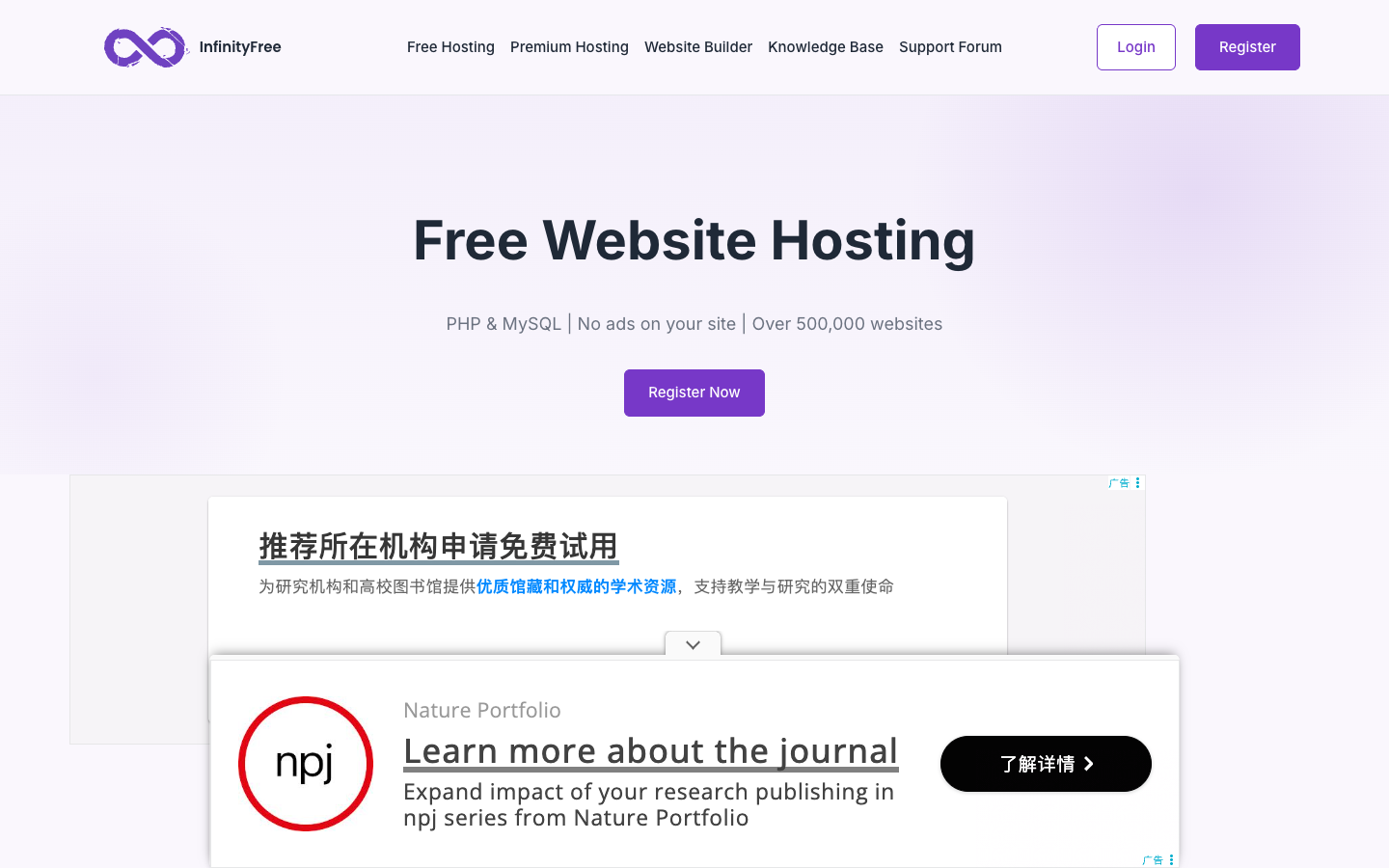
新手必看:免费虚拟主机注册全攻略,零成本拥有自己的网站空间! 新手必看:免费虚拟主机注册全攻略,零成本拥有自己的网站空间!有了域名还差什么?当然是虚拟主机!本文手把手教你注册免费虚拟主机,让你的网站真正"跑起来"。一、为什么要用免费虚拟主机?上期给大家介绍了 DNSHE 免费域名注册,很多朋友问:「域名有了,网站怎么搭建?」答案就是——虚拟主机。虚拟主机就像你在互联网上的"小房子",你把网站文件放进去,别人通过域名就能访问。如果你是以下情况,免费虚拟主机完全够用: 🧪 学习练手:学习 HTML、CSS、PHP、搭建 WordPress 📝 个人博客:写文章、记录学习笔记 🎨 作品展示:放作品集、个人简历页 🧪 项目测试:测试新功能、新主题、新插件 🎯 短期项目:活动页面、临时演示站 二、主流免费虚拟主机推荐市面上免费主机很多,但不是所有都靠谱。经过实测和对比,给大家推荐以下几家:1. InfinityFree(首推) 配置项 参数 磁盘空间 5 GB 带宽 无限 数据库 MySQL 8.0 / MariaDB 11.4(400 个) PHP 版本 PHP 8.3 免费域名 提供 25+ 种免费子域名 绑定域名 ✅ 支持自有域名 免费 SSL ✅ 支持 HTTPS 广告 ❌ 不在你的网站上放广告 一键安装 WordPress 等 400+ 应用 🏆 推荐理由:功能最齐全,无广告、无限流量、支持 WordPress 一键安装,是全球最受欢迎的老牌免费主机之一。官网:https://www.infinityfree.com2. 三丰云(国内首选) 配置项 参数 网页空间 1 GB 月流量 5 GB 数据库 MySQL 50 MB 支持语言 ASP / PHP 免备案 提供海外线路 🏠 推荐理由:国内老牌免费主机,从 2000 年开始运营,中文界面,有微信公众号支持,适合国内用户。官网:https://www.sanfengyun.com/free/3. 其他可选平台 平台 空间 特点 适合场景 Freehostia 250MB 稳定性好 轻量静态网站 Free Hosting 10GB 空间大 文件存储型 GitHub Pages 1GB 纯静态 文档/博客 Vercel 100GB 前端项目 React/Vue 项目 三、InfinityFree 注册教程(重点)以下以 InfinityFree 为例,手把手带你注册。第 1 步:访问官网打开浏览器,输入:https://www.infinityfree.com 点击页面上的 「Sign Up Now」 或 「Get Started」 按钮。第 2 步:注册账号只需填写: 邮箱地址 密码(设置一个安全密码) 完成人机验证 ✅ 无需信用卡,无需绑定任何支付方式!第 3 步:创建虚拟主机登录后进入控制面板,点击 「Create Account」 创建虚拟主机: 选择域名: 使用 InfinityFree 提供的免费子域名(如 你的名字.great-site.net) 或者绑定你已有的域名(比如在 DNSHE 注册的免费域名) 设置账户标签:给这个主机起个名字,方便管理 点击 「Create Account」 完成创建 🎉 几分钟后,你的免费虚拟主机就开通了!第 4 步:上传网站文件有三种方式上传网站文件: 方式 难度 适合 在线文件管理器 ⭐ 简单 上传少量文件 FTP 工具 ⭐⭐ 中等 批量上传,推荐 FileZilla Softaculous 一键安装 ⭐ 超简单 安装 WordPress 等程序 推荐新手用一键安装 WordPress: 在控制面板找到 Softaculous Apps Installer 搜索 WordPress 点击 Install 填写网站名称、管理员账号密码 点击安装,等待完成 几分钟后,你的 WordPress 网站就搭建好了!第 5 步:开启 SSL 证书(HTTPS)InfinityFree 提供免费 SSL 证书,让你的网站支持 HTTPS: 进入控制面板 找到 SSL/TLS 或 Free SSL Certificates 选择你的域名,点击申请 等待几分钟生效 🔒 HTTPS 让网站更安全,浏览器也不会提示"不安全"。四、三丰云注册教程(国内版)如果你更习惯中文界面,三丰云也是个好选择。第 1 步:注册账号访问 https://www.sanfengyun.com/free/ ,注册账号并登录。第 2 步:实名认证根据国内规定,三丰云需要完成实名认证。按要求填写信息即可。第 3 步:关注公众号关注三丰云微信公众号,这是申请免费主机的必要条件。第 4 步:免费开通在会员中心找到免费虚拟主机,点击立即开通。⏰ 注意:免费主机每日 16:00-20:00 限量开放,建议准时去抢。五、域名 + 虚拟主机 = 完整网站回顾一下上期和本期的内容,完整的建站流程就是:第 1 步:注册免费域名(DNSHE) 第 2 步:注册免费虚拟主机(InfinityFree) 第 3 步:域名绑定到虚拟主机 第 4 步:上传网站 / 安装 WordPress 第 5 步:开启 SSL 证书 零成本就能拥有一个完整网站!域名绑定方法在 InfinityFree 控制面板中: 点击 「Addon Domains」 或 「Parked Domains」 输入你在 DNSHE 注册的域名 回到 DNSHE,将域名的 DNS 解析指向 InfinityFree 提供的服务器 IP 等待 DNS 生效(通常几分钟到几小时) 六、免费主机的注意事项虽然免费主机很好用,但也有一些限制需要了解: 限制 说明 性能限制 CPU 和并发连接有限制,高流量时可能变慢 稳定性 不如付费主机稳定,偶尔可能宕机 数据安全 建议定期备份,免费主机有终止服务的风险 功能限制 部分高级功能(如 SSH)不可用 带宽/空间 超过限制可能被暂停 💡 建议:学习练手用免费主机,正式上线项目还是建议购买付费主机,几十块一个月,稳定靠谱。七、常见问题❓ 免费虚拟主机会有广告吗?InfinityFree 不在你的网站上放广告,是目前少数承诺无广告的免费主机。但部分其他免费主机会在网页底部植入广告。❓ 免费主机能绑定自己的域名吗?可以。InfinityFree、三丰云等都支持绑定自有域名。你可以在 DNSHE 注册免费域名,然后绑定到免费虚拟主机上。❓ 免费主机支持备案吗?大部分免费主机使用海外服务器,不需要备案即可使用。但如果用国内服务器,可能需要备案。❓ 免费主机能跑 WordPress 吗?完全可以!InfinityFree 支持 PHP 8.3 + MySQL 8.0,通过 Softaculous 一键安装 WordPress,非常方便。❓ 免费主机速度怎么样?海外主机在国内访问速度中等,适合个人学习和展示。如果对速度要求高,建议购买国内付费主机。八、写在最后免费域名 + 免费虚拟主机 = 零成本建站完整方案。先免费入门、练手、积累经验,等网站真正有内容、有流量了,再升级到付费方案。这个路径对新手来说,风险最低、学习效果最好。🚀 现在就行动!第一步:https://my.dnshe.com 注册免费域名第二步:https://www.infinityfree.com 注册免费虚拟主机零成本拥有你的第一个网站!本文推荐平台信息以各平台官网实际展示为准,免费政策如有变动请以官方公告为准。📌 关注我,获取更多建站干货和实用教程!
-
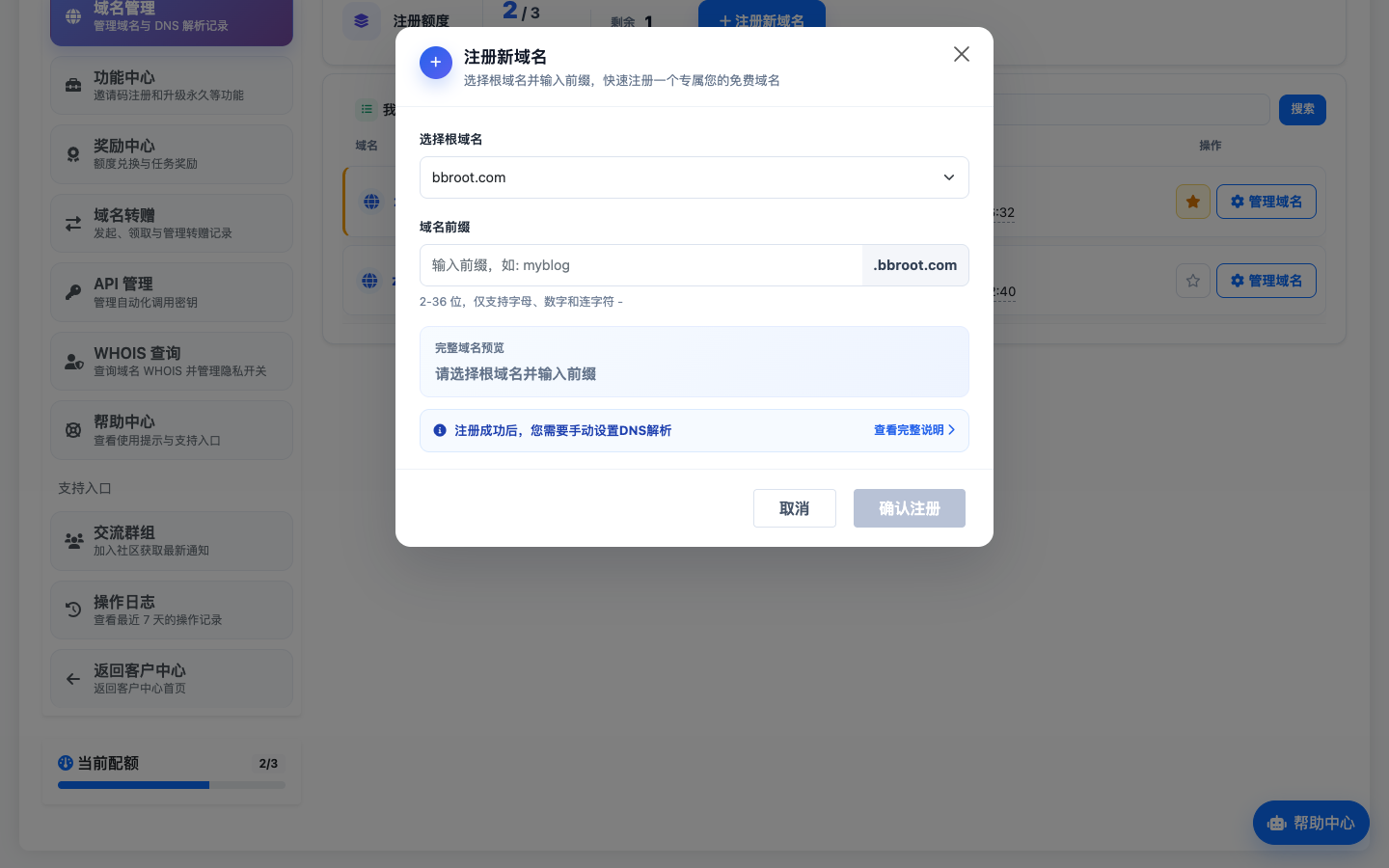
新手必看:零成本拥有专属域名,DNSHE 免费域名注册全攻略 新手必看:零成本拥有专属域名,DNSHE 免费域名注册全攻略想搭建个人网站、做博客、搞项目测试,但又不想花钱买域名?今天手把手教你用 DNSHE 免费注册一个专属域名,零成本也能玩得转!一、DNSHE 是什么?DNSHE(网址:https://my.dnshe.com)是一个提供免费域名注册和 DNS 解析服务的平台。它的目标很简单:让每个人都能低成本、零门槛地拥有自己的域名。平台特点 特点 说明 🆓 免费注册 免费注册域名,无需绑卡付费 🔒 安全稳定 分层保护 DNS 数据安全 ⚡ 全球加速 分布式解析节点,平均响应仅 0.37ms 🌍 DNS 解析 一站式管理域名与解析记录 🔗 多种登录方式 支持邮箱、Google、GitHub 登录 目前 DNSHE 免费域名管理平台在线率 99.89%,DNS 响应成功率 100%,对于个人学习和小型项目来说非常够用。二、DNSHE 提供哪些免费域名?注册成功后,在「注册新域名」页面,可以选择以下免费根域名: 可选根域名 推荐度 说明 bbroot.com ⭐⭐⭐⭐⭐ 最稳定,.com 后缀全球通用 de5.net ⭐⭐⭐⭐⭐ 传统通用域名,简洁好记 ccwu.cc ⭐⭐⭐⭐ 简短个性,.cc 在国内认可度高 cc.cd ⭐⭐⭐ 刚果(金)国家域名,适合尝鲜 i.cd ⭐⭐⭐ 超短后缀,有一定国家域名风险 ddns.ge ⭐⭐⭐ 格鲁吉亚国家域名,适合 DDNS 场景 💡 新手推荐:优先选择 bbroot.com 或 de5.net,后缀通用、稳定性好、兼容性强。三、注册前的准备你需要准备: 一个公共邮箱:支持 QQ、163、Gmail、Outlook、网易、新浪等 一个能记住的密码 想好你要注册的域名前缀(2-36 位,仅支持字母、数字和连字符 -) ⚠️ 注意:DNSHE 注册时需要邮箱验证码,请确保邮箱能正常接收邮件。四、手把手注册教程第 1 步:访问 DNSHE 官网打开浏览器,输入网址:https://my.dnshe.com 点击页面上方的 「立即注册 DNSHE 账号」 按钮。第 2 步:填写注册信息在注册页面填写以下内容: 用户名:用于登录的账号名 邮箱地址:填写你的常用邮箱 邮箱验证码:点击「发送验证码」,到邮箱查收后填入 密码:设置一个安全密码 确认密码:再次输入密码 最后勾选「我已阅读并同意服务条款」,点击 「注册账户」。✅ 注册成功后,建议立即开启 2FA 双重验证,提高账号安全性。第 3 步:进入免费域名管理后台登录账号后,点击左侧导航栏的 「免费域名 HOT」,或者直接访问:https://my.dnshe.com/index.php?m=domain_hub 进入 DNSHE 免费域名管理平台,界面简洁清晰,功能包括: 域名管理 功能中心(邀请码、升级永久) 奖励中心(额度兑换、任务奖励) 域名转赠 API 管理 WHOIS 查询 第 4 步:注册新域名在域名管理页面,点击右上角的 「+ 注册新域名」 按钮。在弹出的窗口中: 选择根域名:从下拉框中选择你喜欢的后缀,如 bbroot.com 输入域名前缀:比如输入 myblog,完整域名就是 myblog.bbroot.com 确认完整域名预览 点击 「确认注册」 🎉 恭喜你,免费域名注册成功!📌 每位用户默认有 3 个免费域名注册额度,建议合理规划使用。第 5 步:手动设置 DNS 解析注册成功后,域名还不能直接访问,需要手动设置 DNS 解析。点击你注册的域名后面的 「管理域名」,进入解析设置页面。DNSHE 支持多种解析记录类型: A 记录:将域名指向一个 IPv4 地址(如服务器 IP) CNAME 记录:将域名指向另一个域名 AAAA 记录:将域名指向 IPv6 地址 MX 记录:设置邮箱服务 TXT 记录:用于域名验证、SPF 等 设置完成后,一般等待几分钟到十几分钟即可生效。五、免费域名可以做什么?1. 搭建个人博客绑定到 GitHub Pages、Vercel、Netlify 等平台,零成本搭建个人博客或作品集。2. 部署项目演示页前端项目写完后,用免费域名做演示地址,方便分享给别人查看。3. 内网穿透 / DDNS家里有 NAS、树莓派或自建服务?用免费域名配合内网穿透工具,随时随地远程访问。4. API 接口测试后端开发测试时,给接口绑定一个域名,调试更方便。5. 学习域名与 DNS零成本练习域名注册、DNS 解析、SSL 证书配置等技能,对初学者非常友好。六、常见问题❓ 免费域名能用多久?DNSHE 的免费域名默认有效期为 1 年,到期前可按平台规则续期。部分域名也支持通过「付费直升」功能升级为永久域名,具体以官方公告为准。❓ 免费域名支持备案吗?部分后缀(如 .com、.net、.cc)原则上是支持备案的,但 DNSHE 提供的免费域名是否可以办理国内 ICP 备案,建议咨询平台客服或查看官方文档。如果需要备案,建议购买国内注册商的正规域名。❓ 免费域名会被回收吗?只要你正常使用、遵守服务条款,一般不会被回收。但长期不使用、违规使用或域名到期未续期,都可能被释放。❓ 一个账号能注册几个免费域名?DNSHE 每个账号默认有 3 个免费域名注册额度。部分活动可能增加额度,可在「奖励中心」查看任务兑换。❓ 免费域名和付费域名有什么区别? 免费域名 付费域名 费用 0元 几十到上百元/年 所有权 受平台规则约束 完全属于你 稳定性 较高 更高 备案 部分支持 支持 适用场景 学习、测试、个人项目 正式业务、商业用途 七、写在最后对于新手来说,免费域名是零成本入门互联网建站的最佳选择。先用 DNSHE 免费域名练手,熟悉域名注册、DNS 解析、服务器部署等流程;等项目真正有起色、需要长期稳定运营时,再升级到付费域名也不迟。🚀 现在就行动!打开 https://my.dnshe.com,注册你的第一个免费域名吧!本文基于 DNSHE 平台实际界面撰写,平台政策如有变动,请以官方公告为准。📌 关注我,获取更多建站干货、域名知识和实用教程!
-
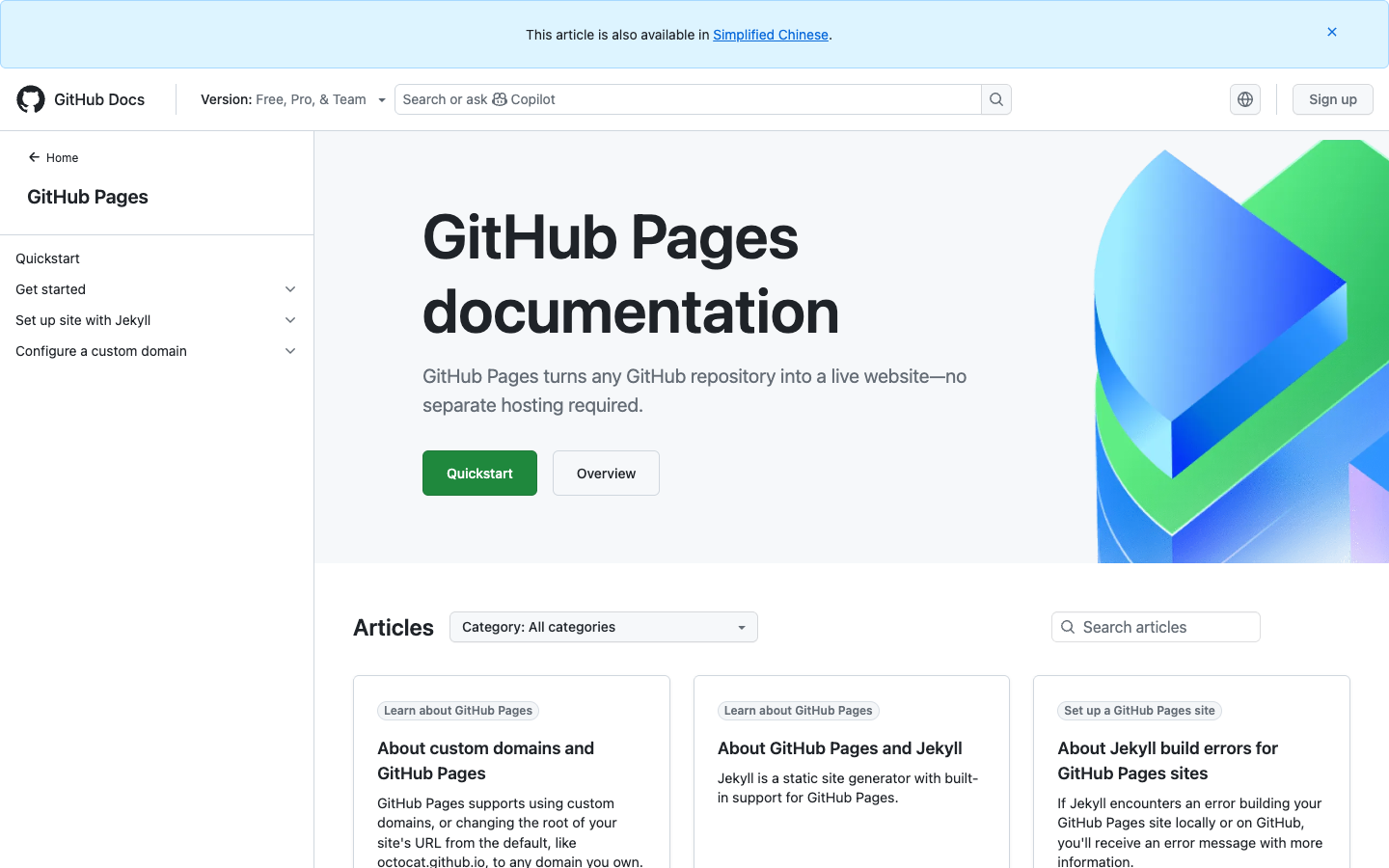
零基础 10 分钟上线个人网站!GitHub Pages 免费建站教程 零基础 10 分钟上线个人网站!GitHub Pages 免费建站教程不需要买服务器,不需要懂后端,甚至不用写代码——用 GitHub Pages 免费搭建个人网站,10 分钟就能上线。配合 AI 编程工具,还能做出超好看的个人主页!一、GitHub Pages 是什么?GitHub Pages 是 GitHub 提供的免费静态网站托管服务。简单说就是:你把网页文件放到 GitHub 仓库里,它自动帮你变成一个能访问的网站。免费套餐包含 功能 说明 🌐 免费域名 你的用户名.github.io 💾 无限流量 每月 100GB 软限制,个人用绰绰有余 📦 1GB 存储 对静态网站来说完全够用 🔒 HTTPS 自动启用 SSL 证书 🔄 自动部署 推送代码自动更新网站 🎨 自定义域名 支持绑定自己的域名 二、适用场景GitHub Pages 适合托管静态网站(HTML + CSS + JS),不适合需要后端数据库的网站。 适合 ✅ 不适合 ❌ 个人博客 需要数据库的网站 作品集/简历页 用户登录注册系统 项目文档 电商网站 产品介绍页 论坛/社区 技术笔记 实时数据处理 三、准备工作 准备项 说明 🐙 GitHub 账号 github.com 免费注册 📝 网页文件 index.html 等,不会写也没关系,后面有现成模板 上图是 GitHub Pages 官方文档首页。GitHub Pages 可以把任意 GitHub 仓库变成在线网站,无需单独的主机空间。四、方法一:最简单的建站方式(5 分钟)第 1 步:创建仓库登录 GitHub → 点击右上角「+」→ New repository Repository name:你的用户名.github.io(必须严格这个格式) 选择 Public(公开) 勾选「Add a README file」 点击「Create repository」 第 2 步:创建首页在仓库页面点击「Add file」→「Create new file」文件名输入:index.html内容输入:<!DOCTYPE html> <html lang="zh-CN"> <head> <meta charset="UTF-8"> <meta name="viewport" content="width=device-width, initial-scale=1.0"> <title>我的个人网站</title> <style> body { margin: 0; padding: 0; font-family: -apple-system, BlinkMacSystemFont, "Segoe UI", Roboto, sans-serif; background: linear-gradient(135deg, #667eea 0%, #764ba2 100%); min-height: 100vh; display: flex; justify-content: center; align-items: center; } .card { background: white; border-radius: 20px; padding: 60px 40px; text-align: center; box-shadow: 0 20px 60px rgba(0,0,0,0.3); max-width: 500px; } h1 { color: #333; font-size: 2.5em; margin-bottom: 10px; } p { color: #666; font-size: 1.2em; line-height: 1.8; } .btn { display: inline-block; margin-top: 20px; padding: 12px 30px; background: linear-gradient(135deg, #667eea, #764ba2); color: white; text-decoration: none; border-radius: 50px; font-size: 1.1em; transition: transform 0.2s; } .btn:hover { transform: translateY(-2px); } </style> </head> <body> <div class="card"> <h1>👋 你好,世界!</h1> <p>这是我的第一个网站<br>完全免费,托管在 GitHub Pages 上</p> <a href="https://github.com" class="btn" target="_blank">访问我的 GitHub</a> </div> </body> </html> 点击「Commit changes」保存。第 3 步:访问你的网站打开浏览器,输入 https://你的用户名.github.io恭喜!你的个人网站已经上线了!🎉五、方法二:用 AI 生成网站(零代码)不会写 HTML?没关系,现在 AI 工具能帮你生成漂亮的网页。用 ChatGPT / Claude / 文心一言等 AI 工具直接跟 AI 说:"帮我写一个个人博客首页的 HTML 代码,风格简约现代,包含头像、个人简介、技能标签、项目展示区域,用纯 HTML+CSS+JS 实现,不需要框架。"AI 会生成完整的代码,你复制到 index.html 文件,上传到 GitHub 仓库就行了。推荐一些免费 HTML 模板 模板 风格 地址 HTML5 UP 多种风格 html5up.net Bootstrap 模板 响应式 startbootstrap.com Tailwind 模板 现代简约 tailwindtoolbox.com Astro 模板 博客专用 astro.build/themes 下载模板 → 解压 → 把所有文件上传到 GitHub 仓库 → 完成!六、绑定自定义域名用户名.github.io 虽然能用,但不够专业。绑定自己的域名(比如 DNSHE 的免费域名)会更好。第 1 步:在仓库中添加域名文件在仓库根目录创建文件 CNAME(注意:没有后缀名,全大写)内容就是你的域名:www.yourdomain.com 第 2 步:添加 DNS 解析去 DNSHE(或你的域名注册商)后台,添加记录: 主机记录 记录类型 记录值 @ A 185.199.108.153 @ A 185.199.109.153 @ A 185.199.110.153 @ A 185.199.111.153 www CNAME 你的用户名.github.io 这 4 个 IP 是 GitHub Pages 的官方 IP,建议全部添加以保证稳定性。第 3 步:等待生效DNS 修改后等待几分钟到几小时。生效后,访问你的自定义域名就能看到网站了。GitHub 会自动为你的自定义域名启用 HTTPS 证书,在仓库 Settings → Pages 中可以看到状态。七、进阶:搭建博客GitHub Pages + 静态博客生成器,是很多程序员的首选建站方案。推荐组合 博客框架 特点 难度 Hexo Node.js,主题丰富,中文社区好 ⭐⭐ Hugo Go 编写,生成速度极快 ⭐⭐ Jekyll GitHub 官方支持,无需本地构建 ⭐ VuePress Vue 驱动,适合技术文档 ⭐⭐⭐ Astro 新一代框架,性能极佳 ⭐⭐⭐ 以 Hexo 为例# 安装 Node.js 后 npm install -g hexo-cli # 创建博客 hexo init my-blog cd my-blog npm install # 写一篇文章 hexo new "我的第一篇文章" # 生成静态文件 hexo generate # 部署到 GitHub Pages hexo deploy 配置好后,每次写完文章只需要 hexo deploy 就能自动更新网站。八、常见问题Q1:GitHub Pages 能绑定多个域名吗?一个仓库只能绑定一个自定义域名。如果你有多个域名指向同一个网站,需要设置 301 重定向。Q2:为什么改了代码网站没变化? GitHub Pages 部署需要等待 1-2 分钟 浏览器可能有缓存,试试 Ctrl+F5 强制刷新 检查仓库 Settings → Pages 中构建状态是否有报错 Q3:能放视频和图片吗?可以,但单个文件建议不超过 100MB。仓库总大小限制 1GB。大文件建议放在图床或 CDN 上。Q4:能商用吗?GitHub Pages 条款允许个人和商业用途。但注意不能用于运行商业服务、文件下载站等。Q5:会被墙吗?github.io 域名在国内有时访问不稳定。绑定自己的域名可以改善,或配合 Cloudflare CDN 使用更稳定。九、小结 你得到的 花费 一个公网可访问的网站 ¥0 HTTPS 加密 ¥0 自定义域名支持 ¥0 全球 CDN 加速 ¥0 无限流量 ¥0 GitHub Pages 是性价比最高的建站方案,没有之一。配合 DNSHE 免费域名 + Cloudflare CDN,零成本搭建一个专业网站完全可行。现在就去试试吧!10 分钟后你就能拥有自己的网站。📌 系列文章: - 新手必看:DNSHE 免费域名注册全攻略 - 免费虚拟主机注册全攻略 - DNS 解析从入门到精通 - Cloudflare 免费 CDN 配置教程 - 内网穿透教程——让家里电脑变成服务器 - 本文:GitHub Pages 搭建免费个人网站 - 下一篇:免费 SSL 证书申请教程