搜索到
8
篇与
的结果
-
 Alpine Linux:适用于服务器和容器的超轻量 Linux 发行版 Alpine Linux 是面向安全和效率的超轻量 Linux 发行版。基于 musl libc 和 busybox,基础系统不到 130MB,内存占用不到 100MB。被广泛用于 Docker 容器基础镜像——Docker Hub 上很多官方镜像的 alpine 变体。适用场景Docker 容器基础镜像:比 Ubuntu/Debian 镜像小 90%以上,拉取快、启动快、攻击面小。虚拟机中构建轻量服务器——不需要桌面环境,内存 256MB 就能跑 Web 服务器。路由器/嵌入式设备和小型 VPS。特点包管理器 apk(Alpine Package Keeper),不是 apt/yum/pacman。默认使用 OpenRC 而不是 systemd 做服务管理。编译器 musl libc 不是 glibc——一些二进制软件可能不兼容(需要 glibc 兼容层)。安全默认:内核 PaX/grsec 加固,所有二进制 PIE/PIC 编译。如果你想运行最小可能的服务器——Alpine 是最佳选择。Alpine Linux:此内容需要评论后才能查看哦 (*^▽^*)
-
SSL 证书自动续期:Certbot + Let's Encrypt 免费 HTTPS 一劳永逸 HTTP 明文传输,中间人抓包一抓一个准。HTTPS 是标配,但买证书一年几百块。Let's Encrypt 提供完全免费的 SSL 证书,配合 Certbot 自动续期,一劳永逸。安装 Certbot# Ubuntu/Debian apt update && apt install certbot python3-certbot-nginx -y # CentOS 7 yum install certbot python2-certbot-nginx -y申请证书一句命令搞定,Certbot 自动改 Nginx 配置:certbot --nginx -d blog.zjunwei.com -d www.zjunwei.com它会问你两个问题:邮箱(证书快过期时通知)是否自动跳转 HTTPS(选 2,强制跳转)完成后访问 https://blog.zjunwei.com,地址栏直接变绿锁。多域名一张证书certbot --nginx -d zjunwei.com -d www.zjunwei.com -d blog.zjunwei.com自动续期Let's Encrypt 证书有效期 90 天。Certbot 安装时会自动创建定时任务:systemctl list-timers | grep certbot certbot renew --dry-run正常情况完全不用管,到期前 30 天自动续。泛域名证书需要 *.zjunwei.com 泛域名证书,得用 DNS 验证:certbot certonly --manual --preferred-challenges dns \ -d "*.zjunwei.com" -d "zjunwei.com"执行后会给你一条 TXT 记录,去域名 DNS 后台添加,等几分钟生效后按回车。常见坑问题解决80 端口被墙换 DNS 验证方式Nginx 配置路径不对certbot --nginx --nginx-server-root /usr/local/nginx/conf续期失败不通知加 --deploy-hook "nginx -s reload"总结HTTPS 是搜索引擎排名因素之一,也是用户信任的基础。Let's Encrypt + Certbot 这套组合从安装到上线不超过五分钟,全自动续期完全不用维护。别让裸 HTTP 成为你网站最短的板。
-
Nginx 反向代理入门:一台服务器优雅地跑多个网站 新手玩 VPS 最常遇到一个问题:买一台服务器,想跑博客、网盘、监控面板好几个服务,但 80 和 443 端口只有一个,怎么办?答案就是 Nginx 反向代理。一句话解释:Nginx 站在所有服务前面当"门卫",根据来访域名把请求转发到背后不同端口。基础配置假设服务器上跑了三个服务:博客:localhost:8080NextCloud:localhost:8081Uptime Kuma:localhost:3001对应的 Nginx 配置:# 博客 server { listen 80; server_name blog.zjunwei.com; location / { proxy_pass http://127.0.0.1:8080; proxy_set_header Host $host; proxy_set_header X-Real-IP $remote_addr; proxy_set_header X-Forwarded-For $proxy_add_x_forwarded_for; proxy_set_header X-Forwarded-Proto $scheme; } } # NextCloud server { listen 80; server_name cloud.zjunwei.com; client_max_body_size 10G; location / { proxy_pass http://127.0.0.1:8081; proxy_set_header Host $host; proxy_set_header X-Real-IP $remote_addr; proxy_set_header X-Forwarded-For $proxy_add_x_forwarded_for; proxy_set_header X-Forwarded-Proto $scheme; } }关键参数参数作用proxy_pass把请求转发到哪个地址proxy_set_header Host告诉后端原始域名proxy_set_header X-Real-IP告诉后端真实客户端 IPproxy_set_header X-Forwarded-Proto告诉后端前端是 HTTP 还是 HTTPSclient_max_body_size上传文件大小限制(云盘必设)WebSocket 支持如果后端需要 WebSocket(比如聊天应用、在线终端),加三行:proxy_http_version 1.1; proxy_set_header Upgrade $http_upgrade; proxy_set_header Connection "upgrade";一键重载改完配置先测试再重载,别直接重启:nginx -t && nginx -s reload配置错误不会生效,线上服务不受影响。总结Nginx 反向代理是自托管玩家的必备技能。三条 proxy_set_header 加一条 proxy_pass,剩下的按域名复制 server 块即可。要加新服务就加一个新 server 块,十分钟搞定。
-
Uptime Kuma 自建监控:网站宕机 30 秒内微信通知你 网站挂了不可怕,可怕的是用户都来通知你了你还不知道。搞个监控工具,宕机第一时间推送微信/钉钉/邮件,比用户先发现问题才叫专业。Uptime Kuma 是目前最火的开源监控工具,界面清爽,支持几十种通知渠道,Docker 一条命令部署。部署浏览器打开 ,设置管理员账号就能用。添加监控点添加监控,选类型:类型用途HTTP(s)网站是否正常响应TCP PortMySQL、Redis 等端口是否存活Ping服务器网络是否连通DNS域名解析是否正常Docker容器运行状态HTTP(s) 监控支持关键字匹配——如果页面返回内容里不包含你指定的关键词,也判定为故障。这个功能很实用,能发现页面能打开但数据库挂了返回空这种情况。配置通知支持的通知渠道:微信企业微信/Server酱钉钉机器人Telegram Bot邮件(SMTP)Slack / DiscordWebhook(自定义)以微信为例,用 Server酱 转发:去 注册获取 SendKeyUptime Kuma 添加通知 → 选 WebhookURL 填消息模板写:状态页Uptime Kuma 自带公开状态页功能,生成一个独立链接展示所有服务状态,发给用户或挂在自己网站底部。总结Uptime Kuma 部署不到一分钟,配置监控不到两分钟。一劳永逸的事,别等用户截图发群里才知道网站挂了。
-
Nginx 反向代理配置教程:一台服务器跑多个网站 > 你有一台 VPS,想同时跑博客、网盘、监控面板,但只有一个 80 端口,怎么办?Nginx 反向代理就是标准答案。它就像一个前台,把不同域名的请求分发到不同的后台服务。---## 反向代理是什么?举个生活例子:你去公司找张三,前台接待员帮你联系张三,然后带你去会议室。你不需要知道张三在哪个工位。Nginx 就是这个前台。---## 安装 Nginx```bash apt update && apt install nginx -y systemctl start nginx systemctl enable nginx ```访问服务器 IP,看到 Nginx 欢迎页就成功了。---## 基础配置文件结构Nginx 配置文件在 /etc/nginx/ 目录下: - nginx.conf:主配置文件 - sites-available/:存放所有站点配置 - sites-enabled/:已启用的站点(软链接到 sites-available)---## 配置第一个反向代理假设博客运行在本地 8080 端口,想通过 blog.example.com 访问:```nginx server { listen 80; server_name blog.example.com;location / { proxy_pass http://127.0.0.1:8080; proxy_set_header Host $host; proxy_set_header X-Real-IP $remote_addr; proxy_set_header X-Forwarded-For $proxy_add_x_forwarded_for; proxy_set_header X-Forwarded-Proto $scheme; } } ```创建文件后启用:```bash ln -s /etc/nginx/sites-available/blog /etc/nginx/sites-enabled/ nginx -t # 检查配置语法 systemctl reload nginx ```---## 一台服务器跑多个网站| 网站 | 域名 | 后端端口 | |------|------|---------| | 博客 | blog.example.com | 8080 | | 网盘 | cloud.example.com | 8081 | | 监控 | status.example.com | 3000 |只需要在 Nginx 中为每个域名创建独立的 server 块,各自 proxy_pass 到对应端口即可。---## 配置 SSL(HTTPS)```bash apt install certbot python3-certbot-nginx -y certbot --nginx -d blog.example.com ```Certbot 会自动修改 Nginx 配置加上 SSL 支持,证书到期前也会自动续期。---## 常用优化配置```nginx client_max_body_size 100m; # 文件上传大小限制 gzip on; gzip_types text/plain text/css application/json application/javascript;location ~* \.(jpg|png|gif|css|js|ico)$ { expires 30d; add_header Cache-Control "public, immutable"; } ```---配置好 Nginx 反向代理,一台 1 核 1G 的小 VPS 跑 5 到 10 个小网站完全没压力。这是每个站长必备的技能。
-
Docker 入门实战:用容器化部署你的第一个应用 > 有没有遇到过这种情况:代码在自己电脑上跑得好好的,部署到服务器就各种报错?环境不一致是开发者最头疼的问题之一。Docker 把应用和它的运行环境打包在一起,一次构建到处运行。---## 什么是 Docker?Docker 就像一个轻量级的虚拟机。传统虚拟机要模拟整个操作系统,Docker 只隔离应用层,所以启动快(秒级)、占用资源少。| 对比 | 传统虚拟机 | Docker 容器 | |------|-----------|-------------| | 启动速度 | 分钟级 | 秒级 | | 磁盘占用 | GB 级 | MB 级 | | 性能损耗 | 较高 | 几乎无 | | 隔离级别 | 操作系统级 | 进程级 |---## 安装 Docker```bash # Ubuntu/Debian curl -fsSL https://get.docker.com | bash# 启动 Docker 服务 systemctl start docker systemctl enable docker# 验证安装 docker --version ```---## 核心概念- **镜像(Image)**:应用的模板,类似于安装包 - **容器(Container)**:镜像运行起来的实例 - **仓库(Registry)**:存放镜像的地方,Docker Hub 是最大的公共仓库---## 第一个 Docker 应用:运行 Nginx```bash docker run -d --name my-nginx -p 8080:80 nginx ```浏览器访问 http://你的服务器IP:8080,就能看到 Nginx 欢迎页面。---## 常用管理命令| 命令 | 用途 | |------|------| | docker ps | 查看运行中的容器 | | docker ps -a | 查看所有容器(含已停止) | | docker stop my-nginx | 停止容器 | | docker start my-nginx | 启动已停止的容器 | | docker rm my-nginx | 删除容器 | | docker images | 查看本地镜像列表 | | docker logs my-nginx | 查看容器日志 | | docker exec -it my-nginx bash | 进入容器内部 |---## 用 Docker Compose 管理多容器应用真实项目中经常需要同时运行多个服务(比如 Web + 数据库),Docker Compose 可以一键启动所有服务。```yaml version: '3' services: web: image: nginx ports: - "80:80" db: image: mysql:8 environment: MYSQL_ROOT_PASSWORD: mypassword ```一条命令全部启动:docker-compose up -d---## 实战:用 Docker 部署一个博客```bash docker run -d \ --name typecho \ -p 80:80 \ -v /opt/typecho:/app/usr \ 80x86/typecho:latest ```访问服务器 IP,就能看到 Typecho 安装界面了。整个过程不超过 2 分钟。Docker 的好处就是你不用关心服务器装了什么版本的 PHP、MySQL,镜像里已经配好了。
-
Linux 命令行入门:10 个程序员必学的基础命令 > 很多新手看到黑底白字的命令行就头疼,但 Linux 服务器管理、程序开发、自动化运维都离不开它。其实常用的核心命令也就十几个,掌握它们,你就能搞定 90% 的日常操作。---## 为什么要学命令行?如果你有个人网站或者 VPS 服务器,迟早要跟命令行打交道。图形界面虽然直观,但远程服务器通常只有命令行可用,而且命令行的效率远高于鼠标点击。---## 10 个必学命令### 1. ls - 查看目录内容```bash ls # 列出当前目录文件 ls -l # 详细列表(权限、大小、时间) ls -la # 包括隐藏文件 ls -lh # 人类可读的文件大小 ```### 2. cd - 切换目录```bash cd /var/www # 进入指定目录 cd .. # 返回上一级 cd ~ # 回到用户主目录 cd - # 回到上一个目录 ```### 3. pwd - 显示当前路径### 4. mkdir - 创建目录```bash mkdir blog # 创建单个目录 mkdir -p a/b/c # 递归创建多级目录 ```### 5. cp - 复制文件```bash cp file.txt backup.txt # 复制文件 cp -r dir1/ dir2/ # 递归复制整个目录 ```### 6. mv - 移动/重命名```bash mv old.txt new.txt # 重命名 mv file.txt /tmp/ # 移动文件 ```### 7. rm - 删除```bash rm file.txt # 删除文件 rm -r dir/ # 递归删除目录 rm -rf dir/ # 强制删除(谨慎使用!) ```### 8. cat / less - 查看文件内容```bash cat file.txt # 一次性显示全部 less file.txt # 分页浏览(按 q 退出) tail -f log.txt # 实时查看日志尾部 ```### 9. grep - 搜索文本```bash grep "error" log.txt # 搜索包含 error 的行 grep -r "TODO" ./src/ # 递归搜索目录 grep -i "warning" log.txt # 忽略大小写 ```### 10. chmod - 修改权限```bash chmod 755 script.sh # rwxr-xr-x chmod 644 file.txt # rw-r--r-- chmod +x script.sh # 添加执行权限 ```---## 几个实用小技巧- **Tab 自动补全**:输入文件名或命令的前几个字母,按 Tab 键自动补全 - **Ctrl+C**:强制终止当前正在运行的程序 - **Ctrl+R**:搜索历史命令,避免重复输入 - **上下箭头**:浏览之前执行过的命令 - **man 命令**:查看命令的帮助文档,比如 man ls---## 常用组合技| 组合命令 | 作用 | |---------|------| | ls -la | grep ".py" | 列出当前目录所有 Python 文件 | | find . -name "*.log" -delete | 删除所有日志文件 | | du -sh * | sort -h | 按大小排序显示文件/目录 | | history | grep ssh | 查找历史中的 ssh 命令 |---这些命令看一遍可能记不住。把它们收藏起来,实际用到的时候查一下,用几次就熟了。命令行不需要死记硬背,关键是理解每个命令能解决什么问题。
-
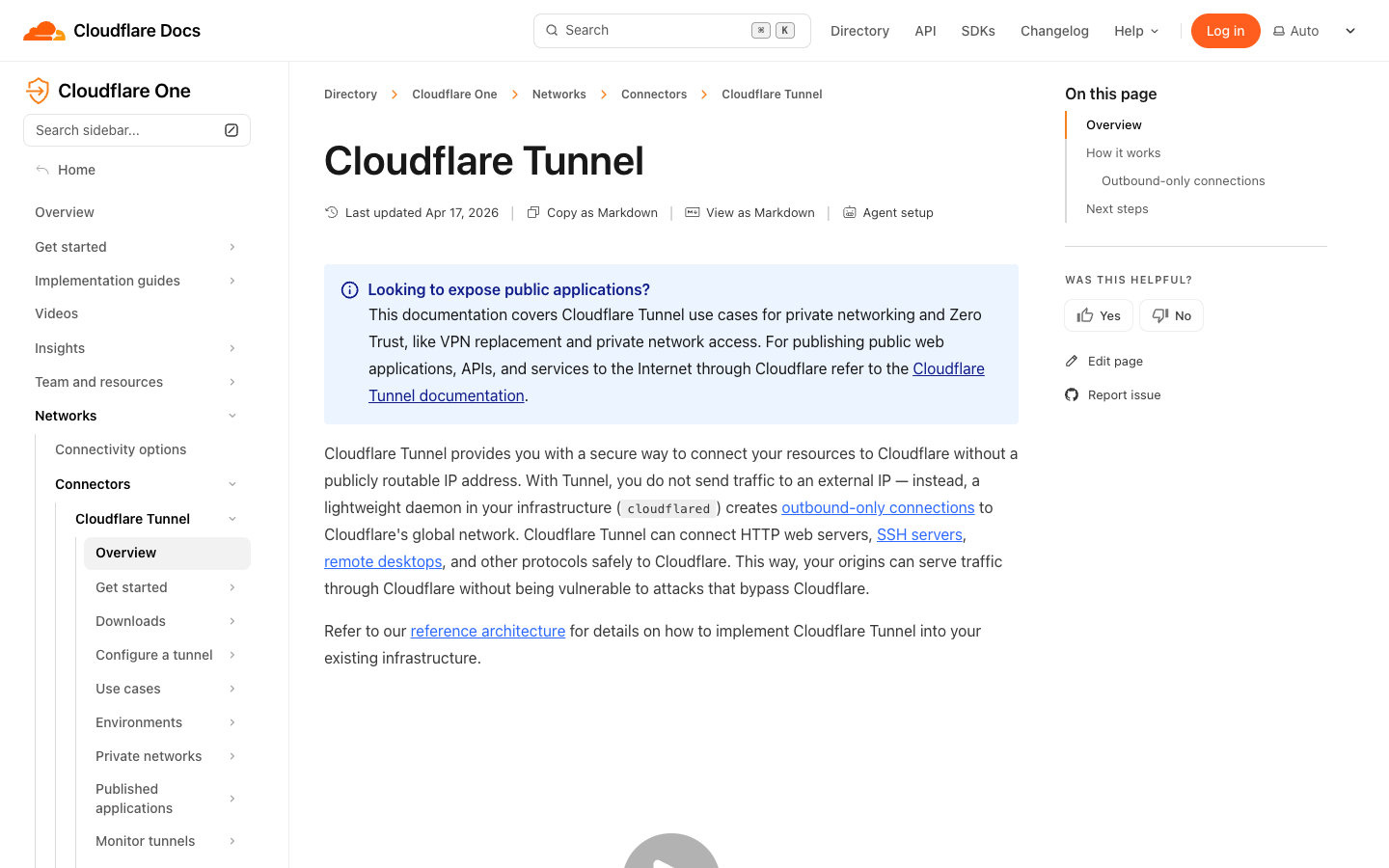
没有公网 IP?用 Cloudflare Tunnel 免费内网穿透,家里电脑也能当服务器! 没有公网 IP?用 Cloudflare Tunnel 免费内网穿透,家里电脑也能当服务器!想把家里的 NAS、树莓派或电脑上的服务暴露到公网,但没有公网 IP?Cloudflare Tunnel 完全免费、无需公网 IP、自带 HTTPS 和域名,10 分钟让你的内网服务拥有公网地址。一、什么是内网穿透?先看一个常见场景你在家里电脑上跑了一个网站(比如 localhost:8080),在家能访问,但出门就用不了了——因为你的电脑在路由器后面,用的是内网 IP(192.168.x.x),外网无法直接访问。内网穿透就是给内网服务开一条"隧道",让外网用户也能访问。传统方案 vs Cloudflare Tunnel 方案 需要公网 IP? 需要买服务器? 费用 难度 端口映射 + DDNS ✅ 需要 ❌ 免费 ⭐⭐ frp/nps 内网穿透 ❌ ✅ 需要云服务器 几十元/月 ⭐⭐⭐ Cloudflare Tunnel ❌ ❌ 免费 ⭐ Cloudflare Tunnel 是目前最省心的方案:零成本、零服务器、自带域名和 HTTPS。二、Cloudflare Tunnel 工作原理传统内网穿透是"外→内"的模式,需要公网入口。Cloudflare Tunnel 是反过来的:你的电脑 → 主动建立加密隧道 → Cloudflare 全球网络 ↓ 用户访问 yourdomain.com → 通过隧道到达你的电脑 ┌──────────┐ 加密隧道 ┌────────────┐ HTTPS ┌──────────┐ │ 你的电脑 │ ←──────────────→ │ Cloudflare │ ←───────────→ │ 用户 │ │ 内网服务 │ cloudflared │ 全球网络 │ 你的域名 │ 浏览器 │ └──────────┘ └────────────┘ └──────────┘ 核心优势: - 不需要公网 IP - 不需要开放路由器端口 - 自带 Cloudflare CDN 和 DDoS 防护 - 自带 SSL 证书(HTTPS) - 完全免费上图是 Cloudflare Tunnel 官方文档页面。官方介绍说它能让你的本地资源不需要公网 IP 就能安全连接到 Cloudflare 全球网络。三、准备工作开始之前,你需要: 准备项 说明 ☁️ Cloudflare 账号 cloudflare.com 免费注册 🌐 一个域名 DNSHE 免费域名就行,需将 DNS 托管到 Cloudflare 💻 一台电脑/NAS 要暴露服务的设备,能上网即可 🐳 Docker(推荐) 安装 Docker 更方便,不用也行 四、第一步:域名托管到 Cloudflare如果你用的是 DNSHE 免费域名,先把 DNS 托管到 Cloudflare: 登录 Cloudflare → 添加站点 → 输入域名 → 选 Free 套餐 Cloudflare 会给你两个 NS 地址 去 DNSHE 后台 → 域名管理 → 修改 DNS 服务器 → 填入 Cloudflare 的 NS 地址 等待生效(几分钟到几小时) 生效后在 Cloudflare 面板就能看到你的域名状态为「Active」了。五、第二步:创建 Tunnel方式一:Cloudflare 网页控制台(推荐新手) 登录 Cloudflare 控制台 左侧菜单 → Zero Trust → 首次使用会引导设置团队名(随意填) 进入后 → Networks → Tunnels 点击「Create a tunnel」 输入隧道名称(如 my-home-server)→ 保存 方式二:命令行(Docker)docker run -d \ --name cloudflared \ cloudflare/cloudflared:latest \ tunnel --no-autoupdate \ run --token 你的隧道Token 六、第三步:安装 cloudflared 并连接创建隧道后,Cloudflare 会给你一个安装命令。根据你的系统选择:macOSbrew install cloudflare/cloudflare/cloudflared cloudflared tunnel login Windows下载 cloudflared 安装包,解压后运行:cloudflared.exe tunnel login Linux / 树莓派# 下载 wget https://github.com/cloudflare/cloudflared/releases/latest/download/cloudflared-linux-amd64 chmod +x cloudflared-linux-amd64 sudo mv cloudflared-linux-amd64 /usr/local/bin/cloudflared # 登录授权 cloudflared tunnel login 运行后会打开浏览器,授权你的 Cloudflare 账号。授权完成后,运行隧道:cloudflared tunnel run 你的隧道名称 七、第四步:配置路由(域名 → 内网服务)隧道跑起来后,需要设置"哪个域名指向哪个内网服务"。在 Cloudflare Zero Trust → Tunnels → 你的隧道 → 点击「Configure」→ Public Hostname 标签: 子域名 域名 服务类型 内网地址 blog yourdomain.com HTTP localhost:8080 nas yourdomain.com HTTP 192.168.1.100:5000 保存后,访问 https://blog.yourdomain.com 就能访问到你电脑上 localhost:8080 的服务了!一个隧道,多个服务你可以给同一个隧道添加多条路由,把家里的不同服务都暴露出来:https://blog.yourdomain.com → localhost:8080 (博客) https://file.yourdomain.com → localhost:9000 (文件管理) https://nas.yourdomain.com → 192.168.1.5:5000 (NAS 管理页) 八、实战:把本地网站暴露到公网假设你电脑上运行了一个本地网站(比如 Python 的简易 HTTP 服务):# 启动本地服务 python3 -m http.server 8080 然后用 Cloudflare Tunnel 暴露: 创建路由:demo.yourdomain.com → localhost:8080 运行隧道:cloudflared tunnel run my-tunnel 浏览器打开 https://demo.yourdomain.com 搞定!现在全世界都能访问你电脑上的这个服务了,而且还是 HTTPS 的。九、开机自启(让隧道一直在线)隧道需要持续运行才能访问。设置开机自启:macOS(LaunchAgent)# 创建 plist 文件 sudo nano ~/Library/LaunchAgents/com.cloudflare.tunnel.plist 内容:<?xml version="1.0" encoding="UTF-8"?> <!DOCTYPE plist PUBLIC "-//Apple//DTD PLIST 1.0//EN" "http://www.apple.com/DTDs/PropertyList-1.0.dtd"> <plist version="1.0"> <dict> <key>Label</key> <string>com.cloudflare.tunnel</string> <key>ProgramArguments</key> <array> <string>/usr/local/bin/cloudflared</string> <string>tunnel</string> <string>run</string> <string>你的隧道名称</string> </array> <key>RunAtLoad</key> <true/> <key>KeepAlive</key> <true/> </dict> </plist> # 加载并启动 launchctl load ~/Library/LaunchAgents/com.cloudflare.tunnel.plist Linux(systemd)sudo nano /etc/systemd/system/cloudflared.service [Unit] Description=Cloudflare Tunnel After=network.target [Service] ExecStart=/usr/local/bin/cloudflared tunnel run 你的隧道名称 Restart=always RestartSec=5 [Install] WantedBy=multi-user.target sudo systemctl enable cloudflared sudo systemctl start cloudflared Windows(任务计划程序)创建一个计划任务,触发器设为「开机启动」,操作为运行 cloudflared.exe tunnel run 你的隧道名称。十、常见用途 场景 说明 🏠 远程访问 NAS 在外面也能管理家里的文件 📝 个人博客 电脑上跑 Hugo/Hexo,公网实时访问 🖥️ 远程桌面 暴露 RDP/VNC 端口,远程控制电脑 🎮 游戏服务器 把 Minecraft/Terraria 服务器暴露给朋友 🧪 项目演示 本地开发的项目直接给客户看,不用部署 📊 Home Assistant 智能家居面板随时访问 十一、常见问题Q1:免费版有流量限制吗?Cloudflare Tunnel 本身不限制流量,但受 Cloudflare 免费版 CDN 条款约束。对于个人和小型项目,完全够用。Q2:国内访问速度怎么样?Tunnel 走的是 Cloudflare 全球网络,国内访问会走最近的亚太节点(香港、日本、新加坡)。速度一般可以接受,但不如国内服务器快。如果对速度要求极高,建议用国内云服务器。Q3:安全吗?非常安全。隧道使用加密连接,所有流量走 HTTPS。而且你的源站 IP 完全隐藏,外部攻击者无法直接扫描你的内网。Q4:需要备案吗?不需要!因为域名走的是 Cloudflare 的海外 CDN 节点,不经过国内服务器,无需 ICP 备案。这也是用 Cloudflare Tunnel 的一大优势。Q5:电脑关机了怎么办?隧道需要设备在线才能工作。如果需要 7×24 小时可用,建议用低功耗设备(树莓派、NAS)或旧电脑长期运行。十二、小结Cloudflare Tunnel 是目前最简单、最便宜的内网穿透方案: ✅ 完全免费 ✅ 不需要公网 IP ✅ 不需要买服务器 ✅ 自带 HTTPS 和域名 ✅ 自带 CDN 加速和 DDoS 防护 从注册到可用,新手也能在 30 分钟内搞定。赶紧试试,让你的内网服务拥有公网地址!📌 系列文章: - 新手必看:DNSHE 免费域名注册全攻略 - 免费虚拟主机注册全攻略 - DNS 解析从入门到精通 - Cloudflare 免费 CDN 配置教程 - 本文:内网穿透教程 - 下一篇:GitHub Pages 搭建免费个人网站