搜索到
31
篇与
的结果
-
 Cloudflare R2 对象存储:零成本搭建博客图床,告别图片拖慢网站 创建 R2 存储桶登录 Cloudflare 控制台,左侧菜单找到 R2 → 创建存储桶: 存储桶名称:blog-images(全局唯一,建议加前缀如 zjunwei-blog-images) 位置:选择「自动」(亚太用户数据会自动路由到就近节点) 创建完成后,你会看到存储桶的控制台页面。可以直接在这里上传文件,但我们的目标是自动化——用命令行批量管理。 用 wrangler 操作 R2 如果你还没装 wrangler(上篇 Workers 教程应该装过了): npm install -g wrangler wrangler login 创建一个专门管理 R2 的 Worker 项目(R2 需要绑定到 Worker 才能通过自定义域名访问): mkdir r2-proxy && cd r2-proxy wrangler init r2-proxy 在 wrangler.toml 中绑定刚刚建的 R2 桶: name = "r2-proxy" main = "src/index.js" compatibility_date = "2025-01-01" [[r2_buckets]] binding = "IMAGES" # 代码里用这个名字引用 bucket_name = "zjunwei-blog-images" 编辑 src/index.js,让 Worker 代理 R2 的图片访问: export default { async fetch(request, env) { const url = new URL(request.url); const key = url.pathname.slice(1); // /photo.png → photo.png if (!key) { return new Response('R2 Image Proxy', { status: 200 }); } // 从 R2 读取对象 const object = await env.IMAGES.get(key); if (!object) { return new Response('Not Found', { status: 404 }); } // 设置合理的缓存头 const headers = new Headers(); object.writeHttpMetadata(headers); headers.set('cache-control', 'public, max-age=31536000, immutable'); headers.set('etag', object.httpEtag); return new Response(object.body, { headers }); }, }; 部署: wrangler deploy 绑定自定义域名 部署完 Worker 后,默认域名是 r2-proxy.你的子域.workers.dev。我们需要绑定自己的域名,比如 img.zjunwei.com。 前提:域名已接入 Cloudflare DNS。 在 Cloudflare 控制台 → Workers 和 Pages → r2-proxy → 触发器 → 自定义域,添加 img.zjunwei.com。 等 DNS 生效后,访问 https://img.zjunwei.com/photo.png 就能直接从 R2 拉图片了。 上传图片:命令行批量操作 R2 兼容 S3 API,所以任何 S3 工具都能用。推荐用 awscli 或 rclone: 方式一:awscli(轻量) # 安装 pip install awscli # 配置(R2 的 Access Key 在 Cloudflare 控制台 → R2 → 管理 R2 API 令牌 获取) aws configure --profile r2 # AWS Access Key ID: 你的R2_Access_Key # AWS secret Access Key: 你的R2_secret_Key # Default region name: auto 上传单张图片: aws s3 cp ./screenshot.png s3://zjunwei-blog-images/ \ --endpoint-url https://你的AccountID.r2.cloudflarestorage.com \ --profile r2 批量上传整个目录: aws s3 sync ./local-images/ s3://zjunwei-blog-images/ \ --endpoint-url https://你的AccountID.r2.cloudflarestorage.com \ --profile r2 方式二:rclone(功能更全) # 安装 curl https://rclone.org/install.sh | sudo bash # 配置(交互式,选 S3 类型,填 R2 的 endpoint 和密钥) rclone config 配置好后,上传和同步就很简单了: rclone copy ./local-images/ r2:zjunwei-blog-images/ 博客图片自动压缩 + 上传脚本 每次截图后手动压缩再上传太麻烦。写一个脚本,一键完成: #!/bin/bash # upload-image.sh - 图片压缩并上传到 R2 BUCKET="zjunwei-blog-images" ENDPOINT="https://你的AccountID.r2.cloudflarestorage.com" PROFILE="r2" MAX_WIDTH="1200" # 博客内容区宽度,再大没意义 for img in "$@"; do filename=$(basename "$img") ext="${filename##*.}" # 如果不是 WebP,转换成 WebP(体积平均减少 60%) if [ "$ext" != "webp" ]; then newname="${filename%.*}.webp" convert "$img" -resize "${MAX_WIDTH}x" -quality 85 "$newname" 2>/dev/null || { echo "ImageMagick 未安装,跳过压缩" cp "$img" "$newname" } else newname="$img" fi echo "上传: $newname" aws s3 cp "./$newname" "s3://$BUCKET/" \ --endpoint-url "$ENDPOINT" \ --profile "$PROFILE" \ --content-type "image/webp" echo "链接: https://img.zjunwei.com/$newname" done 用法: # 装 ImageMagick(macOS) brew install imagemagick # 一键上传 chmod +x upload-image.sh ./upload-image.sh screenshot1.png cover.jpg diagram.png 在 Typecho 中使用 R2 图片 Typecho 编辑器里直接粘贴 R2 链接就行:  如果你的文章里引用服务器本地的图片太多,写个批量替换脚本: # 把文章里 /usr/uploads/ 的图片路径替换为 R2 链接 sed -i 's|/usr/uploads/|https://img.zjunwei.com/|g' your-article.md 更进一步:在 Typecho 主题里改附件上传逻辑,上传后自动同步到 R2,然后本地删除。不过这需要改 PHP 代码,取决于你对主题的定制深度。 安全与防盗链 R2 默认是公开访问的(通过 Worker 代理),如果想限制: 方案一:Token 鉴权(简单) 在 Worker 里加 token 校验: export default { async fetch(request, env) { const url = new URL(request.url); const key = url.pathname.slice(1); // 只允许带有效 token 的请求 const token = url.searchParams.get('token'); if (token !== '你的密钥') { return new Response('Forbidden', { status: 403 }); } const object = await env.IMAGES.get(key); if (!object) return new Response('Not Found', { status: 404 }); const headers = new Headers(); object.writeHttpMetadata(headers); headers.set('cache-control', 'public, max-age=31536000'); return new Response(object.body, { headers }); }, }; 图片链接变成:https://img.zjunwei.com/photo.webp?token=xxx 方案二:Referer 防盗链 用 Cloudflare WAF 规则,只允许来自 zjunwei.com 的 Referer 访问图片 Worker 的路由。在 Cloudflare 控制台 → 安全性 → WAF → 自定义规则 里设置。 一个月能省下什么 假设博客日均 3000 PV,每页 10 张图,每张 150KB: 项目 服务器直出 R2 方案 月度外网流量 ~135GB 0(R2 出站免费) 服务器带宽压力 VPS 跑满 0(Cloudflare 扛) CDN 回源流量费 看 CDN 厂商 0(自带 CDN) 图片加载速度 看 VPS 位置 全球 300+ 节点,50ms 如果 VPS 带宽是 1Mbps 小水管,135GB 流量能把服务器拖垮。换成 R2 后,图片请求全部走 Cloudflare 边缘节点,你的 VPS 只处理 PHP 动态请求,负载直降 90%。 Q&A Q:R2 和普通的图床(如 SM.MS、imgur)比有什么优势? 自建可控,不怕图床跑路。而且 R2 免费 + 不跑外网流量,普通图床要么限流量、要么限容量、要么塞广告。唯一的代价是前期配置需要 10 分钟。 Q:R2 上传慢怎么办? 用 aws s3 sync 或 rclone 都是多线程上传,几百张图几分钟搞定。日常写文章一张张传,几乎感觉不到延迟。 Q:Typecho 能不能直接把附件存到 R2? 可以,装 Typecho 插件「COS for Typecho」或类似 S3 兼容插件,把 endpoint 指向 R2 就行。不过 R2 的 S3 兼容需要设置 AWS_REGION=auto 和正确的 endpoint URL。 Q:10GB 用完了怎么办? 超出后 $0.015/GB/月。10GB 以外,每多存 1GB 一个月多花一毛五。对于个人博客,10GB 可能这辈子都用不完。 服务器的硬盘和带宽是有限的,但 Cloudflare 的 300 个边缘节点不是。把图片交给 R2,你的 VPS 只专心跑好 PHP——各司其职,才是正经架构。
-
Cloudflare Workers 入门:零成本搭建你的第一个 Serverless 应用 Cloudflare Workers 入门:零成本搭建你的第一个 Serverless 应用 你有了一台 VPS,在上面跑了 Nginx、MySQL、几个网站,偶尔还要重启一下因为内存炸了。然后你听说"Serverless 不用管服务器",但 AWS Lambda 那套 IAM 权限差点把你送走。你只是想写几行 JS 做个 API,能不能别那么重?能。Cloudflare Workers 免费额度一天 10 万次请求,零服务器、零运维,代码 push 上去就跑。 Workers 到底是什么 一句话:把 JavaScript 跑在 Cloudflare 全球 300+ 边缘节点上。用户请求过来,就近的节点执行你的代码然后返回结果,全球延迟 50ms 以内。 对比一下你已有的方案: 方案 部署位置 延迟 成本 运维 VPS + Nginx 单机房 看机房位置 月付几十 要管 Cloudflare Pages 全球边缘 低 免费 零 Cloudflare Workers 全球边缘 极低 免费 10万次/天 零 Pages 适合静态网站,Workers 适合动态逻辑——API、A/B 测试、请求改写、简易后端,这些 Pages 做不了。 环境准备 你需要一个 Cloudflare 账号和一个 Node.js 环境。用 npm 装 wrangler(Cloudflare 官方 CLI): npm install -g wrangler 登录授权: wrangler login 浏览器弹窗确认后,你的终端就能直接操作用 Cloudflare 账号下的 Workers 了。 第一个 Worker:IP 归属地查询 创建一个项目: mkdir geo-api && cd geo-api wrangler init geo-api 编辑 src/index.js: export default { async fetch(request) { // Cloudflare 自动注入 request.cf 对象,包含请求的地理信息 const { country, city, region, timezone, colo } = request.cf; return new Response(JSON.stringify({ ip: request.headers.get('cf-connecting-ip'), country: country || '未知', city: city || '未知', region: region || '未知', timezone: timezone || '未知', colo: colo || '未知', // 处理请求的边缘节点 }, null, 2), { headers: { 'content-type': 'application/json;charset=UTF-8' }, }); }, }; request.cf 是 Cloudflare 免费送的数据,不需要调用任何第三方 API。部署: wrangler deploy 10 秒后访问 https://geo-api.你的子域名.workers.dev,返回: { "ip": "123.45.67.89", "country": "CN", "city": "Shanghai", "region": "Shanghai", "timezone": "Asia/Shanghai", "colo": "SHA" } 这就是一个零成本、全球低延迟的 IP 查询 API。你不需要买服务器、装 Nginx、配 SSL——Cloudflare 全包了。 实用场景二:为你的博客做 A/B 测试 假设你想测试两种不同的导航栏样式,Worker 可以按 50% 概率分流: export default { async fetch(request) { // 根据 cookie 或随机数决定走哪个版本 const cookie = request.headers.get('cookie') || ''; let variant; if (cookie.includes('variant=b')) { variant = 'b'; } else if (cookie.includes('variant=a')) { variant = 'a'; } else { variant = Math.random() < 0.5 ? 'a' : 'b'; } const url = new URL(request.url); // 转发到不同的 A/B 页面(可以是两个 Pages 部署或两个路径) url.pathname = variant === 'a' ? '/index-a.html' : '/index-b.html'; const response = await fetch(url.toString()); const newResponse = new Response(response.body, response); // 写入 cookie 保证同一用户看到一致版本 newResponse.headers.set('set-cookie', `variant=${variant}; path=/; max-age=86400`); return newResponse; }, }; 不用装 Nginx split_clients 模块,不用改 DNS,几行 JS 搞定。 实用场景三:短链接跳转 你之前写过自建短链接服务(用 PHP + MySQL),用 Workers + KV 可以更轻: export default { async fetch(request, env) { const url = new URL(request.url); const slug = url.pathname.slice(1); // 去掉开头的 / if (!slug) { return new Response('短链接服务', { status: 200 }); } // 从 KV 存储查原始链接 const target = await env.LINKS.get(slug); if (target) { return Response.redirect(target, 301); } return new Response('404 Not Found', { status: 404 }); }, }; 配一个 KV 命名空间: wrangler kv:namespace create LINKS 然后在 wrangler.toml 绑定: kv_namespaces = [ { binding = "LINKS", id = "你的KV_ID" } ] 写入短链: wrangler kv:key put --binding=LINKS "gh" "https://github.com/zjunwei" 这方案的优势:全球 301 跳转延迟极低,没有数据库,没有 PHP,KV 免费额度每天百万次读写。 Workers 的边界:什么能做,什么不能做 能做 不能做 / 不适合 API 代理与聚合 WebSocket 长连接(有 30 秒超时) HTML Rewrite / A/B 测试 大文件上传下载(单次 100MB 限制) 请求鉴权 / 防火墙逻辑 复杂数据库操作(无 SQL) 简单的 KV 存储读写 CPU 密集型计算(单请求 30 秒 wall time) 定时任务(Cron Triggers) 需要保持长连接的服务 对于博客场景——短链跳转、A/B 测试、API 聚合、评论反垃圾过滤、图片水印实时处理——Workers 完全够用,而且是免费的。 一个月能省下什么 假设你现在有一台 5 美元/月的 VPS 专门跑几个轻量 API: 项目 VPS 方案 Workers 方案 IP 归属 API 装 Nginx + Python Flask 一个 Worker,0 元 短链接跳转 PHP + MySQL Workers + KV,0 元 博客访客统计 自建 Umami Worker + KV 计数器,0 元 SSL 证书 Let's Encrypt 自动续 Cloudflare 自带 服务器监控 Uptime Kuma 不需要,Workers 永不宕机 把轻量 API 迁到 Workers,VPS 只跑 WordPress 和数据库,负载降一半,说不定还能降配省钱。 Q&A Q:Workers 和 Cloudflare Pages Functions 有什么区别? Pages Functions 本质是 Workers 的封装,放在 Pages 项目目录里自动部署。如果你已经有 Cloudflare Pages 网站,加一个 functions/ 目录就行,不用单独建 Worker 项目。纯 API 场景用 Workers 更干净。 Q:免费额度够用吗? 每天 10 万次请求,KV 每天百万次读写。大多数个人博客一天几百到几千 PV,完全用不完。超出后按 $0.30/百万次计费,也比 VPS 便宜。 Q:Workers 能连数据库吗? 不能直连 MySQL/PostgreSQL,但可以用 Cloudflare D1(Serverless SQLite,原生兼容)或者通过 HTTP API 代理连外部数据库。小规模数据直接用 KV 就够了。 Q:部署后怎么绑定自己的域名? 在 Cloudflare 控制台 Workers 页面 → Triggers → Custom Domains,添加你的域名路由,比如 api.zjunwei.com/*。前提是域名已接入 Cloudflare DNS。 一次部署,全球生效。不写 nginx.conf,不看 syslog,没有半夜的 "Disk Full" 告警。这就是 Workers ——免费的东西,做到好用才是真本事。 (内容由AI生成,仅供参考)
-
免费静态网站托管对比:GitHub Pages vs Cloudflare Pages vs Vercel > 想搭个个人主页、项目文档、或者简单的博客,不想花钱买服务器?GitHub Pages、Cloudflare Pages、Vercel 都是免费的选择,但各有千秋。---## 三家简介| 平台 | 背景 | 适合场景 | |------|------|---------| | GitHub Pages | 微软旗下 | 项目文档、个人主页 | | Cloudflare Pages | Cloudflare | 全球加速、企业站点 | | Vercel | 独立公司 | 前端应用、Next.js 项目 |---## GitHub Pages**优点**:和 GitHub 仓库无缝集成,推送代码自动部署,生态最成熟。 **限制**:仓库大小 1GB,每月带宽 100GB,不支持服务端代码。 **适合**:开发者个人主页、开源项目文档、简单博客。---## Cloudflare Pages**优点**:依托 Cloudflare 全球网络,国内访问速度也不错,每月不限制带宽,支持各种静态站点生成器,支持预览部署。 **限制**:单个文件不超过 25MB。 **适合**:需要较好国内访问速度、企业官网、文档站。---## Vercel**优点**:Next.js 官方推荐平台,支持 Serverless Functions(可以写后端逻辑),自动 HTTPS、全球 CDN,预览部署体验极佳。 **限制**:每月带宽 100GB,商业用途有限制。 **适合**:前端应用、Next.js/Nuxt 项目、需要后端接口的小项目。---## 速度对比(国内访问)| 平台 | 国内速度 | 稳定性 | |------|---------|--------| | Cloudflare Pages | 较好 | 高 | | Vercel | 一般 | 高 | | GitHub Pages | 一般(有时很慢) | 中 |---## 总结建议1. 纯静态博客/文档 → Cloudflare Pages(国内访问好,没带宽限制) 2. 开源项目主页 → GitHub Pages(跟代码在一起最方便) 3. 前端应用/需要后端 → Vercel(Serverless Function 真香)三家都是免费的,完全可以先用起来,觉得哪个好用用哪个。
-
网站迁移零停机:从旧服务器搬家到新服务器的完整指南 > 换服务器是每个站长都会遇到的事。旧 VPS 快到期了、配置不够了、或者就是想换个更好的。最怕的就是迁移过程中网站打不开、数据丢失。其实只要按流程来,完全可以在线无损搬家。---## 迁移前的准备先搞清楚要搬什么:```bash # 确认当前网站目录 echo $PWD && ls -la# 确认数据库位置和大小 ls -lh /mnt/mmcblk1p1/typecho/usr/typecho.db# 确认 Web 服务运行用户 ps aux | grep nginx ```---## 第一步:在新服务器上搭好环境```bash apt update apt install nginx php-fpm php-sqlite3 sqlite3 -y systemctl start nginx php7.4-fpm systemctl enable nginx php7.4-fpm ```---## 第二步:同步网站文件使用 rsync 增量同步:```bash rsync -avzP \ -e "ssh -p 2222" \ /var/www/html/ \ root@新服务器IP:/var/www/html/ ```- -a:归档模式,保留权限 - -v:显示详细信息 - -z:压缩传输 - -P:显示进度 + 支持断点续传---## 第三步:迁移数据库SQLite 最简单,直接复制文件:```bash # 旧服务器上 tar -czf /tmp/db_backup.tar.gz /mnt/mmcblk1p1/typecho/usr/typecho.db scp -P 2222 /tmp/db_backup.tar.gz root@新服务器IP:/tmp/# 新服务器上 tar -xzf /tmp/db_backup.tar.gz -C / chown www-data:www-data /mnt/mmcblk1p1/typecho/usr/typecho.db ```---## 第四步:更新 DNS 解析修改域名 DNS 指向新服务器 IP。注意: - TTL 提前 24 小时改小(600秒),切换几乎无感知 - 改完 DNS 后保留旧服务器 3 到 7 天观察---## 迁移检查清单- [ ] 网站文件已完整同步 - [ ] 数据库已迁移并确认数据完整 - [ ] 文件权限正确(www-data 用户可读写) - [ ] Nginx 配置正确,能正常访问 - [ ] PHP 版本一致 - [ ] SSL 证书已在新服务器配置 - [ ] DNS 解析已更新 - [ ] 旧服务器保留一周观察---按这个流程走,网站迁移就像搬个家,东西不少但不会丢,过程复杂但不会断。
-
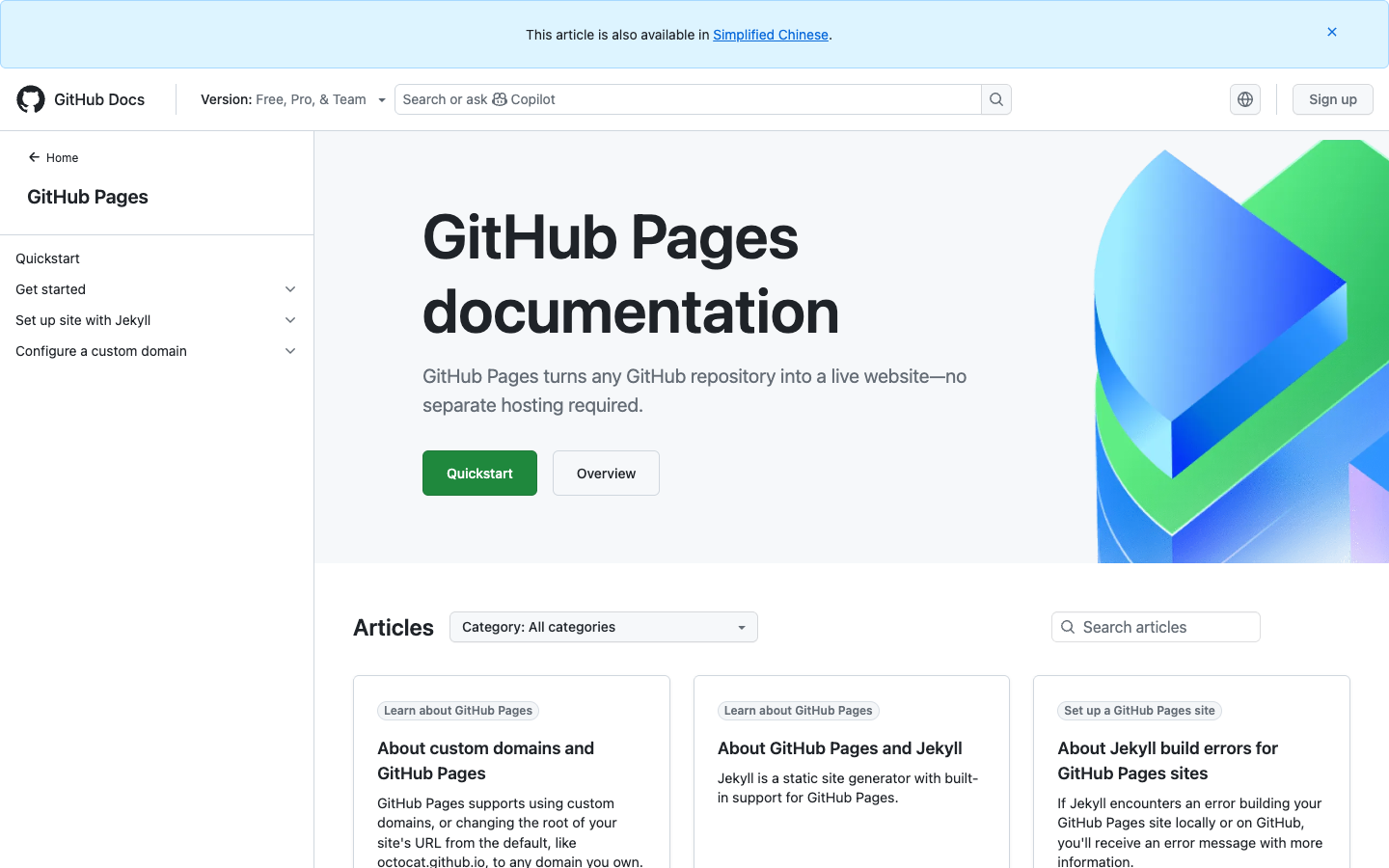
GitHub Pages 免费搭建个人网站:从零到上线只需10分钟 想搭个个人博客,看了半天 VPS 价格,最便宜的一年也要两三百,配置 1 核 1G,装完环境就没多少内存了。再一看 GitHub Pages——免费、无限流量、自带全球 CDN、还送你一个 username.github.io 的域名?那你为什么还要花钱买服务器?GitHub Pages 是什么?GitHub Pages 是 GitHub 提供的静态网站托管服务。你只需要把 HTML/CSS/JS 文件推到一个仓库里,它自动帮你构建并发布成网站。 特性 GitHub Pages 传统 VPS 费用 免费 最低 $5/月 流量 无限(合理使用) 按带宽计费 HTTPS 自动提供 需手动配置 Let's Encrypt 部署方式 git push 自动上线 SSH + 手动上传 维护 零运维 系统更新、安全补丁 动态内容 不支持(纯静态) 支持 注意:GitHub Pages 只能托管静态网站,不能跑 PHP、Python、Node.js 后端。但对个人博客、项目文档、产品主页来说完全够用。一、创建仓库登录 GitHub,点击右上角 + → New repository: 仓库名:必须填 你的用户名.github.io(比如我叫 xiaozheng,就填 xiaozheng.github.io) 可见性:选 Public(私有仓库要付费才能用 Pages) 勾选 "Add a README file" 创建完成后,你的网站地址就是 https://你的用户名.github.io。二、克隆到本地git clone https://github.com/你的用户名/你的用户名.github.io.git cd 你的用户名.github.io 现在这个文件夹还是空的(除了 README.md),接下来往里放网页文件。三、写第一个页面在仓库根目录创建一个 index.html:<!DOCTYPE html> <html lang="zh-CN"> <head> <meta charset="UTF-8"> <meta name="viewport" content="width=device-width, initial-scale=1.0"> <title>我的个人网站</title> </head> <body> <h1>Hello World!</h1> <p>这是我的第一个 GitHub Pages 网站。</p> </body> </html> 提交并推送:git add index.html git commit -m "第一个页面" git push origin main 四、检查部署状态推送后 GitHub 会自动触发构建。去仓库的 Settings → Pages,看到顶上显示 "Your site is live at https://xxx.github.io" 就说明部署成功了。如果没看到,检查几点: 问题 解决 仓库名不是 用户名.github.io 其他仓库要去 Settings → Pages 手动选分支 分支没选对 Source 选 main 分支,目录选 / (root) 刚 push 完还没好 等 1-2 分钟,首次部署稍慢 五、绑定自定义域名用户名.github.io 虽然能用,但总归不如自己的域名专业。GitHub Pages 支持绑定自定义域名,还自动给你配好 HTTPS。5.1 域名 DNS 配置去你的域名 DNS 管理后台,添加一条 CNAME 记录: 类型 主机记录 记录值 CNAME @(或 www) 你的用户名.github.io 如果你用的是 www 子域名,主机记录填 www;如果想裸域名(不加 www),主机记录填 @。5.2 在仓库中配置域名在仓库根目录创建一个 CNAME 文件,里面只写你的域名:www.zjunwei.com 然后去 Settings → Pages → Custom domain,填入你的域名,点 Save。GitHub 会自动申请 Let's Encrypt SSL 证书,几分钟后 HTTPS 就生效了。六、用静态网站生成器(推荐)手写 HTML 太痛苦了。推荐用静态网站生成器写博客: 工具 语言 特点 Hugo Go 构建极快,单文件二进制 Hexo Node.js 中文社区大,主题多 Jekyll Ruby GitHub Pages 原生支持 VitePress Vue 适合文档站 以 Hexo 为例,三行命令就能跑起来:npm install -g hexo-cli hexo init myblog cd myblog && hexo server 写好文章后,Hexo 一键生成静态文件,直接推到 GitHub Pages 仓库就行:hexo generate --deploy 七、GitHub Actions 自动部署(省掉手动 build)每次写完文章手动 hexo generate 再 push 太麻烦。在仓库里加一个 .github/workflows/deploy.yml,让 GitHub Actions 帮你自动构建和部署:name: Deploy to Pages on: push: branches: [main] jobs: build: runs-on: ubuntu-latest steps: - uses: actions/checkout@v4 - uses: actions/setup-node@v4 with: node-version: 20 - run: npm install - run: npm run build - uses: peaceiris/actions-gh-pages@v3 with: github_token: ${{ secrets.GITHUB_TOKEN }} publish_dir: ./public 配好后,以后你只需要写文章、git push,剩下的构建、部署全部自动完成。免费方案的局限性GitHub Pages 有几点硬限制,用之前心里要有数: 限制项 具体值 仓库大小 建议不超过 1GB 网站大小 不超过 1GB 每小时构建次数 10 次 每月带宽 100GB(软限制) 对于个人博客来说这些限制基本碰不到。就算日 PV 上万的博客,100GB 月带宽也绰绰有余。GitHub Pages 是目前最省心的免费建站方案,没有之一。不用管服务器、不用配 Nginx、不用操心 HTTPS 证书过期,你只管写内容,剩下的事情 GitHub 全包了。10 分钟搭好,以后所有精力都放在输出内容上,这才是建站该有的体验。
-
GitHub Actions 自动化部署实战:推送代码自动上线 每次改完代码,手动 scp 上传、手动重启服务、手动清缓存……一套流程走下来,改一行 CSS 也要折腾 5 分钟。更别提哪天手滑把测试环境的代码推到生产环境了。GitHub Actions 就是来解决这个问题的——代码推上去,剩下的它全自动搞定,你甚至可以躺着用手机写代码然后坐等上线。GitHub Actions 是什么?GitHub Actions 是 GitHub 内置的 CI/CD 服务。你在仓库里写一个 YAML 配置文件,定义好"什么时候触发"和"做什么事",GitHub 就免费提供虚拟机帮你跑。 对比项 手动部署 GitHub Actions 触发方式 人为操作 git push、定时、手动触发 环境一致性 依赖个人电脑 每次都是干净的虚拟机 出错回滚 手动回滚 配好流程自动回滚 耗时 5-10 分钟 全自动,30 秒-2 分钟 费用 时间成本 公开仓库免费 公开仓库无限免费使用,私有仓库每月 2000 分钟免费额度,个人项目根本用不完。一、核心概念GitHub Actions 有几个关键概念,搞清楚了写配置文件才不会晕: 概念 说明 Workflow(工作流) 一个 YAML 文件,定义整个自动化流程 Event(事件) 触发器,比如 push、pull_request、定时 schedule Job(任务) Workflow 中的一个执行单元,多个 Job 默认并行 Step(步骤) Job 中的每一步,可以运行命令或调用 Action Action(动作) 可复用的步骤单元,社区有大量现成的 Runner(运行器) 执行 Job 的虚拟机,GitHub 提供 Ubuntu/Windows/macOS 二、你的第一个 Workflow在仓库根目录创建 .github/workflows/deploy.yml:name: Deploy to GitHub Pages # 触发条件:推送到 main 分支时触发 on: push: branches: - main jobs: build-and-deploy: runs-on: ubuntu-latest # 用最新的 Ubuntu 虚拟机 steps: # 步骤1:拉取代码 - name: Checkout uses: actions/checkout@v4 # 步骤2:安装 Node.js - name: Setup Node.js uses: actions/setup-node@v4 with: node-version: 20 # 步骤3:安装依赖 - name: Install Dependencies run: npm install # 步骤4:构建项目 - name: Build run: npm run build # 步骤5:部署 - name: Deploy uses: peaceiris/actions-gh-pages@v3 with: github_token: ${{ secrets.GITHUB_TOKEN }} publish_dir: ./dist 把这个文件推到仓库,以后每次 git push,GitHub 就会自动跑这 5 个步骤。三、触发器详解除了 push,还有很多触发方式:# 推到 main 分支 on: push: branches: [main] # 发 PR 到 main 时跑测试 on: pull_request: branches: [main] # 每天凌晨 3 点自动跑(UTC 时间) on: schedule: - cron: '0 3 * * *' # 手动触发(在 GitHub 网页上点按钮) on: workflow_dispatch: # 多个事件组合 on: push: branches: [main] pull_request: branches: [main] schedule 用的是 POSIX cron 语法,跟 Linux crontab 一样。注意时区是 UTC,北京时间要减 8 小时。四、实战:Hexo 博客自动部署到 GitHub Pages假设你有一个 Hexo 博客,源文件放在 source 分支,生成后的静态文件部署到 main 分支的 Pages。.github/workflows/hexo-deploy.yml:name: Hexo Deploy on: push: branches: - source # 源文件分支 jobs: build: runs-on: ubuntu-latest steps: - uses: actions/checkout@v4 with: ref: source - uses: actions/setup-node@v4 with: node-version: 20 - name: Cache node_modules uses: actions/cache@v4 with: path: node_modules key: ${{ runner.os }}-node-${{ hashFiles('package-lock.json') }} - run: npm install - run: npx hexo generate - name: Deploy uses: peaceiris/actions-gh-pages@v3 with: github_token: ${{ secrets.GITHUB_TOKEN }} publish_branch: main # 部署到 main 分支 publish_dir: ./public force_orphan: true 这里面用了一个 actions/cache@v4,它能把 node_modules 缓存起来,下次构建不用重新 npm install,速度从 2 分钟缩短到 20 秒。五、实战:自动跑测试,不通过不让合代码没人 review 的小项目最怕改了一个地方、坏了三个地方。用 Actions 在每次 PR 时自动跑测试:name: Run Tests on: pull_request: branches: [main] jobs: test: runs-on: ubuntu-latest steps: - uses: actions/checkout@v4 - uses: actions/setup-python@v5 with: python-version: '3.12' - run: pip install -r requirements.txt - run: pytest --cov=./ --cov-report=xml 然后在仓库 Settings → Branches → Branch protection rules,勾选 "Require status checks to pass before merging",把 test 这个 Job 加上。从此以后,测试不通过的 PR 没法合进 main 分支。六、用 secrets 管理敏感信息数据库密码、SSH 私钥、API Token 这些东西绝对不能写在 YAML 里。用 GitHub secrets:仓库 Settings → secrets and variables → Actions → New repository secret。 secret 名称 用途 SSH_PRIVATE_KEY 部署到自己的服务器 DOCKER_PASSWORD 推送 Docker 镜像 NPM_TOKEN 发布 npm 包 在 Workflow 中这样引用:- name: Deploy to server uses: appleboy/ssh-action@v1 with: host: ${{ secrets.SERVER_HOST }} username: ${{ secrets.SERVER_USER }} key: ${{ secrets.SSH_PRIVATE_KEY }} script: | cd /var/www/myapp git pull docker compose up -d --build 这样就算有人看到了你的 Workflow 文件,也拿不到真正的密钥。七、矩阵构建:一次测多个环境你的项目要同时支持 Python 3.10、3.11、3.12?用矩阵策略一次性全跑:jobs: test: runs-on: ubuntu-latest strategy: matrix: python-version: ['3.10', '3.11', '3.12'] steps: - uses: actions/checkout@v4 - uses: actions/setup-python@v5 with: python-version: ${{ matrix.python-version }} - run: pip install pytest - run: pytest GitHub 会并行启动 3 个虚拟机,分别跑 3 个 Python 版本的测试。${{ matrix.python-version }} 会被替换成对应的版本号。八、常用 Actions 速查GitHub Actions 生态里有很多现成的 Action,不用自己写脚本: Action 用途 actions/checkout 拉取仓库代码 actions/setup-node 安装指定版本 Node.js actions/setup-python 安装指定版本 Python actions/cache 缓存依赖,加速构建 peaceiris/actions-gh-pages 部署到 GitHub Pages appleboy/ssh-action SSH 到服务器执行命令 docker/login-action 登录 Docker Hub JamesIves/github-pages-deploy-action 另一个 Pages 部署方案 GitHub Actions 就是你白嫖的 CI/CD 服务器。配置一次,以后只管写代码和 git push,测试、构建、部署全自动。回头看看之前手动 scp 上传的日子,你会觉得那时候的自己真是活在石器时代。
-
Cloudflare Pages + GitHub:全球CDN加速的免费静态托管方案 GitHub Pages 搭好的博客,国内用户打开要等 3 秒,一看 Chrome Network,TTFB 800ms,资源加载断断续续。GitHub 的 CDN 节点在国内确实不太行。这时候就该 Cloudflare Pages 出场了——同样的免费,同样的 git push 自动部署,但人家在全球 330+ 个城市有节点,包括中国大陆附近的香港、东京、新加坡。换上去,国内访问速度直接从 3 秒变成 500ms。Cloudflare Pages 对比 GitHub Pages 对比项 GitHub Pages Cloudflare Pages 免费额度 无限流量,100GB/月软限制 无限流量,500 次构建/月 CDN 节点 GitHub 自有 CDN Cloudflare 全球 330+ 节点 国内访问 较慢 更快(周边节点多) 构建环境 固定 Ubuntu 可选择版本 自定义域名 支持 支持(还自动帮你管 DNS) Serverless 函数 不支持 支持 Workers Functions 预览部署 不支持 每个 PR 自动生成预览链接 重定向规则 需写 HTML meta 一行配置搞定 结论:对国内用户来说,Cloudflare Pages 是 GitHub Pages 的上位替代,而且迁移成本几乎为零。一、把项目接到 Cloudflare Pages方式一:通过 GitHub 直接导入(推荐) 打开 dash.cloudflare.com,登录(没账号就注册一个,免费) 左侧菜单点 Workers & Pages → Overview → Create application → Pages 点 Connect to Git,授权 GitHub 账号 选择你要部署的仓库 配置构建设置: 配置项 值 Production branch main Build command npm run build(按你的框架填) Build output directory dist / public / out Framework preset 按你的框架选,比如 Hexo / Hugo / VitePress 点 Save and Deploy,等 1-2 分钟就上线了。 默认域名是 项目名.pages.dev,你也可以在项目设置里绑自己的域名。二、常用框架的构建设置 框架 Build Command Output Directory Hexo npx hexo generate public Hugo hugo public VitePress npm run docs:build docs/.vitepress/dist Next.js (Static) npx next build out Astro npm run build dist React (CRA) npm run build build Vue (Vite) npm run build dist Jekyll bundle exec jekyll build _site 如果你的框架不在上面,去框架官方文档查一下 build 命令和输出目录就行。三、绑定自定义域名Cloudflare Pages 绑定域名比 GitHub Pages 更省事——它同时就是 DNS 服务商。如果你域名已经在 Cloudflare 上管理:直接去 Pages 项目的 Custom domains,输入你的域名,点 "Activate domain",DNS 记录自动配置,HTTPS 自动签发,全程不需要你手动碰 DNS 设置。如果域名不在 Cloudflare:你需要先把域名的 NS 服务器改到 Cloudflare,或者手动在你的 DNS 服务商处加一条 CNAME 记录指向 项目名.pages.dev。推荐直接用 Cloudflare 管理 DNS,省心很多。四、预览部署(PR Preview)这是 Cloudflare Pages 最香的功能之一。你发一个 Pull Request,它自动构建并生成一个临时预览链接,比如:https://abc123.production.project-name.pages.dev 代码 review 的时候,直接在浏览器里看效果,不用把代码拉到本地跑。合完 PR 后,预览链接自动回收。GitHub Pages 没这个功能,你要看 PR 的效果只能在本地跑或者合了再看。五、重定向和自定义 headers在项目根目录放一个 _redirects 文件(注意没有扩展名),Cloudflare Pages 构建时自动读取:# 旧链接 301 跳转到新链接 /old-blog/post-1 /blog/post-1 301 /feed /rss.xml 301 # 所有 404 跳到首页(SPA 路由) /* /index.html 200 同样,_headers 文件能自定义 HTTP 头:# 所有 HTML 文件不做缓存 /*.html Cache-Control: no-cache # 静态资源长期缓存 /assets/* Cache-Control: public, max-age=31536000, immutable 这两样东西 GitHub Pages 都做不到,除非你在 HTML 里写 <meta http-equiv="refresh"> 或者 Nginx 里配——但 Pages 哪来的 Nginx。六、Cloudflare Workers Functions(免费后端能力)Cloudflare Pages 不只是静态托管,它还内置了 Workers Functions。在项目里建一个 functions 目录,里面的 JS/TS 文件会自动变成 API 端点。比如 functions/api/hello.js:export async function onRequest(context) { const { request } = context; const url = new URL(request.url); const name = url.searchParams.get('name') || 'World'; return new Response(JSON.stringify({ message: `Hello, ${name}!` }), { headers: { 'Content-Type': 'application/json' } }); } 访问 https://你的域名/api/hello?name=XiaoZheng 就能拿到 JSON 响应。免费额度每天 10 万次请求,个人站点根本用不完。这意味着你甚至可以在静态博客上跑简单的 API——比如评论系统、访问统计、表单提交——而不需要额外租一台服务器。七、从 GitHub Pages 迁移到 Cloudflare Pages迁移过程比你想象的简单,因为两个平台的流程几乎一样: 不用改任何代码:你的 Hexo/Hugo/VitePress 项目原封不动 在 Cloudflare Pages 上连接同一个 GitHub 仓库 配好构建命令和输出目录(跟原来一样) 把域名从 GitHub 迁过来(改一下 CNAME 指向) GitHub Pages 先别关,等 DNS 全球生效后(几小时),再关掉旧的 两个平台可以同时跑,DNS 切过来后无缝切换,用户完全感知不到。免费额度对比 额度项 GitHub Pages Cloudflare Pages 带宽 100GB/月 无限 构建次数 10 次/小时 500 次/月 单文件大小 无明确限制 25MB 并发构建 1 1(可付费加) Workers 请求 不支持 10 万次/天 Cloudflare Pages 唯一的短板是每月 500 次构建,但对于个人博客来说,你一天也 push 不了 16 次。Cloudflare Pages 是目前免费静态托管的天花板。GitHub Pages 有的它都有,GitHub Pages 没有的(预览部署、重定向、Workers Functions、全球 CDN)它也有。花 10 分钟迁移过去,你的博客在国内的访问体验能上一个台阶。而且这一切都不要钱——Cloudflare 的免费额度慷慨到让人怀疑他们的商业模式。
-
网站变现大盘点:除了 AdSense,还有哪些赚钱的方法? 网站变现大盘点:除了 AdSense,还有哪些赚钱的方法?网站有流量了,光靠 Google AdSense 那点广告费,一个月可能就几块钱。别灰心,变现方式远不止这一种。本文盘点 10 种网站赚钱方法,从零门槛到进阶玩法,总有一种适合你。一、你的网站阶段决定你的变现方式不是所有变现方式都适合你,要看网站处于什么阶段: 阶段月访问量适合的变现方式 新手期小于 1000友情链接、打赏、推广链接 成长期1000-10000广告联盟、付费文章、软文 成熟期10000-100000知识付费、自有产品、会员制 盈利期大于 100000品牌广告、咨询服务、培训课程 不要在新手期就想着赚大钱,先把内容做好,流量自然会带来收入。二、广告变现——最省心的方式2.1 Google AdSense前面有专门的文章讲过。优点是全自动、不用管;缺点是单价低,中文站尤其低。适合:日访问量 500+ 的综合性网站。2.2 国内广告联盟 平台门槛特点 百度联盟需备案域名,有一定流量要求国内最大,单价尚可 搜狗联盟需备案审核较松 360 联盟需备案门槛适中 注意:国内广告联盟基本都要求域名备案,免费域名用不了。三、推广链接(联盟营销)——内容变现的最佳方式什么是推广链接?你在文章里推荐某个工具或服务,附上专属推广链接。有人通过你的链接购买/注册,你就能拿到佣金。优势: 不需要网站有很大流量 与内容融合,不打扰读者 单价高,可能一笔就几十上百元 适合新手的推广平台 平台推广什么佣金比例 阿里妈妈(淘宝联盟)淘宝/天猫商品1%-50% 京东联盟京东商品1%-30% 多多进宝拼多多商品1%-30% VPS 推广云服务器/VPS一次性 50-200 元 域名注册商推广域名/主机15%-30% 实操建议:写"工具推荐""资源盘点"类文章,自然地嵌入推广链接。比如本系列的文章,完全可以推荐相关的建站工具。四、卖自己的产品——利润最高的方式别人的产品你只能拿佣金,自己的产品利润全是你的。你可以卖什么? 产品类型制作难度利润空间举例 PDF 电子书低高《零成本建站完全指南》PDF 模板/主题中高Typecho 博客主题 在线课程中很高"从零学建站"系列视频 工具/插件高很高Typecho 功能插件 咨询服务低极高1对1 建站指导 新手最容易上手的是电子书和咨询服务。把你已有的博客内容整理成 PDF,定价 9.9-29.9 元,有读者认可你的内容就会买单。五、付费内容——知识应该值钱怎么做? 部分文章设置付费阅读(比如深度教程、独家资源) 开设会员专区,月费制 提供付费问答服务 适合谁?当你已经有了一批忠实读者,他们认可你的专业度,付费是水到渠成的事。没有读者基础之前不建议做。六、软文合作——有一定风险但要了解当网站有一定影响力后,会有商家找你写软文介绍他们的产品。报价参考: 月访问量 5000+:一篇 200-500 元 月访问量 10000+:一篇 500-2000 元 月访问量 50000+:一篇 2000-10000 元 注意:接软文要有底线,不要给垃圾产品打广告,否则会伤害读者信任。七、汇总对比:哪种方式最适合你? 方式上手难度收益潜力流量要求推荐指数 AdSense极低中低高★★★ 推广链接低中高低★★★★★ 卖电子书低高中★★★★ 咨询服务低很高低★★★★ 国内广告联盟中中高高★★ 付费内容中高高★★★ 八、最后的话网站变现的核心逻辑就一条:先给价值,再谈赚钱。不要一上来就贴满广告,那样只会赶走读者。先踏踏实实写半年好内容,等有了第一批忠实读者,再慢慢把变现方式加上去。记住:流量是水,信任是船,水涨船才高。
-
让读者主动回来!RSS 订阅 + 邮件订阅,零成本留住用户 让读者主动回来!RSS 订阅 + 邮件订阅,零成本留住用户读者今天看了你的文章,明天还记得你的网站吗?大概率不会。你需要一种方式能"通知"他们回来看。RSS 和邮件订阅就是最好的免费工具。本文教你搭建自己的订阅体系。一、为什么要做订阅?——流量不能只靠"缘分"你的流量来源无非三种: 来源特点你能控制吗? 搜索引擎用户主动搜索部分(靠 SEO) 社交媒体平台推荐算法很少(算法说了算) 订阅回流主动通知用户完全控制 搜索引擎和社交媒体的流量都是"借来的",只有订阅用户是你自己的流量池。你更新了,他们就回来。二、RSS 订阅——属于程序员和极客的浪漫RSS 是什么?RSS(Really Simple Syndication)是一种内容订阅协议。简单说: 你的网站发布新文章 → 自动更新 RSS 文件 读者用 RSS 阅读器订阅你的 RSS 地址 → 自动收到新文章通知 不依赖任何平台,纯技术驱动 Typecho 的 RSS 在哪?Typecho 自带 RSS 功能,无需任何配置: 文章 RSS:你的域名/feed/ 评论 RSS:你的域名/feed/comments/ 直接把 /feed/ 链接放在网站显眼位置就行了。推荐的 RSS 阅读器 阅读器平台价格 FeedlyWeb / iOS / Android免费版够用 InoreaderWeb / iOS / Android免费版够用 NetNewsWiremacOS / iOS完全免费 Fluent ReaderWindows / macOS / Linux完全免费 ReedermacOS / iOS付费(体验极佳) 三、邮件订阅——受众更广的选择RSS 的受众主要是技术用户,普通读者更习惯邮件。而且邮件通知打开率高,不容易被忽略。免费邮件订阅方案 方案免费额度适合场景 Mailchimp500 订阅者/月 1000 封入门首选 Brevo (Sendinblue)300 封/天日常更新够用 MailerLite1000 订阅者/月 12000 封功能最强免费版 Substack完全免费写作平台,不是独立站 推荐 MailerLite:免费额度最高,界面友好,适合中文用户。怎么让读者留下邮箱?不要只放一个"订阅"按钮,要给出订阅的理由: "订阅后每周收到 2 篇建站教程,不再错过更新" "请输入邮箱订阅"(效果差) 提供订阅奖励:比如"订阅就送《建站工具清单》PDF",转化率能提高 3 倍。四、QQ/微信通知——国内特供方案国内用户很少用邮件和 RSS,但 QQ 和微信是刚需。低成本方案 QQ 群:新建一个读者群,更新后在群里发通知(免费) 微信公众号:开通订阅号(免费),绑定博客的 RSS,用自动化工具推送(如 IFTTT + 企业微信) Server 酱:免费推送服务,每天 5 条额度,可以把新文章推送到微信 Server 酱配置(适合技术用户) 注册 Server 酱(sct.ftqq.com) 获取 SendKey 设置一个定时任务,检测网站是否有新文章 有新文章时自动推送到微信 五、订阅体系怎么组合?不要求你全都做,根据你的受众选择: 受众类型推荐方案 技术用户RSS + GitHub 讨论组 普通用户邮件订阅 + QQ 群 移动端用户微信公众号 + 微信通知 国际化用户RSS + Substack 最低配置:放一个 RSS 链接 + 一个邮箱订阅表单,5 分钟搞定。从今天开始,让你的读者有了"回来的理由"。
-
让读者留下来!给你的网站加上评论系统和互动功能 让读者留下来!给你的网站加上评论系统和互动功能网站有流量了,但读者看完就走、一句话不留?没有互动的网站就像没人说话的教室,冷清又尴尬。本文教你给网站加上评论系统,把"路人"变成"粉丝"。一、为什么评论系统这么重要?评论不是可有可无的装饰品,它是网站的"社交引擎": 好处具体表现 增加用户粘性参与评论的用户回访率高出 3 倍 获取灵感读者的提问就是你下篇文章的选题 建立信任活跃的评论区说明你是一个"活人" SEO 加分评论内容本身也是页面内容,增加关键词 社交证明新读者看到有人评论,更愿意看下去 二、自带评论 vs 第三方评论——怎么选?Typecho 自带评论优点: 零配置,开箱即用 评论数据在自己数据库,不会丢 没有第三方服务挂掉的风险 缺点: 需要用户填写昵称、邮箱,门槛较高 没有社交登录(微信/QQ/GitHub) 防垃圾评论能力弱 第三方评论系统对比 系统免费社交登录特点 Twikoo免费QQ/微信/GitHub自部署,数据私有,颜值高 Waline免费GitHub/QQ/微信功能全面,支持表情包 Artalk免费多种方式轻量简洁,自部署 Giscus免费GitHub基于 GitHub Discussions 畅言需备案多种方式国内服务,需域名备案 三、推荐方案:Twikoo + Vercel 免费部署我用的是 Twikoo,免费、好看、功能全。部署步骤: 去 Vercel.com 用 GitHub 账号登录(免费) 一键部署 Twikoo(有模板) 获取部署后的地址(如 xxx.vercel.app) 在 Typecho 主题中引入 Twikoo 的 JS 文件 配置 MongoDB 数据库(MongoDB Atlas 有免费额度) 全程 10 分钟,一分钱不花。四、预防垃圾评论评论系统一开通,垃圾评论马上就来——各种广告、外链、甚至赌博推广。免费防垃圾方案 方法效果实现难度 验证码阻止机器人低(插件即可) 审核机制人工过滤低(自带功能) 关键词过滤自动拦截敏感词中 Akismet 反垃圾智能识别垃圾评论低(有免费版) 限制链接数量阻止纯外链评论低 最低配置:开启评论审核 + 验证码插件。不麻烦,但能拦住 90% 的垃圾评论。五、怎么引导读者评论?有了评论系统,没人评论就等于没用。几个引导技巧: 文末提问:每篇文章结尾抛一个问题,比如"你觉得呢?""你遇到过这种情况吗?" 先自己评论:发表后自己先留一条评论,打破"零评论"的尴尬 回复每一条评论:初期每一条都认真回复,让读者感觉被重视 降低门槛:用 Twikoo 这类支持社交登录的,减少填写表单的麻烦 六、评论区也能成为内容的来源读者问的问题、提出的建议,往往是最好的选题来源: "请问怎么在 Typecho 上安装插件?" → 写一篇 Typecho 插件安装教程 "我用的是 WordPress 怎么办?" → 写一篇 WordPress 对比文章 "你的网站速度好快,怎么优化的?" → 写一篇速度优化文章 评论就是你免费的内容策划,别浪费了。
-
社交平台免费推广全攻略:不花一分钱,让你的网站被更多人看到 社交平台免费推广全攻略:不花一分钱,让你的网站被更多人看到SEO 见效需要时间,但社交平台推广可以当天就看到流量。利用知乎、小红书、抖音、B站等平台的免费流量,不花一分钱也能让网站访问量翻倍。本文教你每个平台的玩法。一、为什么社交推广比 SEO 更"爽"?SEO 做得好,流量稳定但来得慢;社交推广虽然来去匆匆,但爆发力极强: 对比维度SEO社交推广 见效速度3-6 个月当天甚至几小时 流量持续性长期稳定爆发后逐渐衰减 操作难度技术向,需要优化内容向,需要"网感" 成本免费免费 最佳策略:SEO + 社交推广双管齐下,一个稳定、一个爆发。二、知乎——最有价值的推广阵地为什么选知乎? 百度给知乎的权重极高,知乎回答经常排在前三 用户搜索意图明确,转化率高 内容生命周期长,好回答能持续引流数年 怎么玩?不要直接发广告! 知乎用户极度反感硬广。正确姿势: 找和你博客主题相关的问题 写高质量的回答,把文章核心内容放进去 在回答末尾自然引导:"更多细节可以看我的博客 [链接]" 不要每个回答都带链接,控制在 1/3 左右 一个真实案例我一个关于"免费建站"的知乎回答,写了 2000 字干货,最后放了一个博客链接。这个回答每天持续给我带来 50-100 个访问,已经持续半年了。三、小红书——被低估的引流渠道别以为小红书只是种草美妆的,技术教程、效率工具、学习方法类内容同样火爆。小红书的独特优势 用户群体年轻、付费意愿强 图文笔记制作成本低 平台推荐算法公平,小号也有机会爆 操作思路 把博客文章改写成图文笔记(3-5 张关键截图 + 简洁文字) 用 Canva 做封面图,风格统一 评论区或私信里引导到博客(注意小红书对外链限制,可以用"主页有链接"引导) 四、B站——视频引流的新蓝海如果你的内容是教程类,做视频教程在 B站效果拔群。B站引流公式一个爆款 B站视频 = 吸引人的封面 + 前 15 秒抓住眼球 + 干货内容 + 评论区置顶链接低成本制作方案 录屏教程:用 OBS(免费)录制操作过程,配上解说 PPT+配音:PPT 做好内容,用剪映配音导出 Canva 动画:用 Canva 的动画功能做简单动画视频 不需要露脸,不需要专业设备,内容有用就有人看。五、其他值得做的平台 平台适合内容引流方式 CSDN编程、技术教程文章内放博客链接 掘金前端、全栈开发文末放博客和公众号 豆瓣书评、影评、生活类小组/日记带链接 微博所有类型置顶微博放链接 即刻效率工具、互联网圈动态分享 + 圈子 六、一篇文章多次分发的技巧不要把同一篇文章原封不动发到所有平台,要根据不同平台特点做适配: 知乎:改写成问答形式,突出干货 小红书:提炼成 3-5 张图,配上简洁文字 B站:做成 3-5 分钟教程视频 CSDN:保持原格式,加代码块和操作步骤 一篇文章花 1 小时写,花 30 分钟做分发,流量翻 10 倍,太划算了。七、千万别犯这些错误 只发链接:被删、被举报、被封号 内容太差:没干货只引流,用户来了就走 每个平台都发一样的内容:不尊重平台规则 过度引流:每篇文章都带链接,显得太功利 记住一个原则:先给价值,再求回报。
-
网站没人看?零成本 SEO 优化入门,让百度谷歌主动找你 网站没人看?零成本 SEO 优化入门,让百度谷歌主动找你网站做好了,内容也写了不少,可每天就几十个访问,搜索引擎根本不收录?SEO(搜索引擎优化)不是玄学,也不需要花钱。本文用最通俗的语言,教你让搜索引擎爱上你的网站。一、什么是 SEO?为什么你的网站需要它?SEO 全称 Search Engine Optimization,说白了就是让搜索引擎更容易看懂你的网站,从而给你更多免费流量。来看一组数据: 流量来源特点成本 搜索自然流量用户主动搜索,精准度高免费 社交媒体爆发力强,但来得快去得也快免费/付费 付费广告见效快,停了就没花钱 SEO 做得好,相当于在搜索引擎里免费打广告,24 小时不间断给你送流量。二、搜索引擎怎么"看"你的网站?搜索引擎就像一个巨大的图书馆管理员,它的工作流程是:爬取(发现网页)→ 索引(存储内容)→ 排名(决定展示顺序)你的目标就是让这三步都顺利进行。三、第一步:确保搜索引擎能找到你3.1 提交网站地图(Sitemap)Sitemap 就像网站的目录,告诉搜索引擎你有哪些页面。Typecho 可以安装 Sitemap 插件自动生成。操作步骤: 安装并启用 Sitemap 插件 访问 你的域名/sitemap.xml 确认能正常显示 登录百度站长平台(ziyuan.baidu.com)提交 sitemap 登录 Google Search Console(search.google.com)提交 sitemap 3.2 检查 robots.txtrobots.txt 告诉搜索引擎哪些页面可以抓取、哪些不要。确保它没有错误地阻止了重要页面。四、第二步:让搜索引擎看懂你的内容4.1 标题是 SEO 的命门文章标题决定了用户点不点进来。好的标题要: 要素说明示例 包含关键词用户搜什么,标题里就有什么"Typecho SEO 优化" 有吸引力让人想点进来"零成本""手把手""全攻略" 长度适中PC 端约 30 个中文字不要太长被截断 4.2 用好标题层级(H1-H3)搜索引擎通过标题层级理解文章结构: H1:一篇文章只有一个,主标题 H2:大段落标题 H3:子段落标题 不要跳级使用,保持层级清晰,搜索引擎会更喜欢。4.3 图片加上 alt 标签搜索引擎"看"不懂图片,但能读懂 alt 文字。每张图片加上描述性的 alt 属性,既有利于 SEO,也有利于无障碍访问。五、第三步:内容才是王道搜索引擎越来越聪明,优质原创内容是最强的 SEO 武器。写什么内容有利于 SEO? 内容类型SEO 优势举例 教程/指南类搜索量大,长尾关键词多"Typecho 安装教程" 盘点/推荐类容易被分享和引用"10 个免费图床推荐" 问题解答类精准匹配用户搜索意图"网站打不开怎么办" 对比评测类用户决策时需要,转化率高"WordPress vs Typecho" 一句话总结:用户搜什么,你就写什么。写得比别人好、比别人全。六、第四步:内外链接策略内部链接在自己的文章之间互相链接,有三大好处: 帮读者发现更多相关内容(提高阅读量) 帮搜索引擎发现更多页面(提高收录率) 传递页面权重(提高排名) 外部链接别的网站链接到你的网站,这是 SEO 中最难但最有价值的。新手可以从这些渠道获取: 在知乎、CSDN 等平台的文章中引用自己的博客 与其他博主交换友情链接 在相关论坛签名档放网站链接 七、SEO 效果要等多久?SEO 不是一蹴而就的事: 时间预期效果 第 1 周提交 sitemap,搜索引擎开始爬取 第 1 个月部分页面被收录,开始有零星搜索流量 第 3 个月收录页面增多,核心关键词开始有排名 第 6 个月搜索流量稳定增长,长尾关键词覆盖面扩大 1 年以上权重积累,搜索流量成为主要来源 坚持更新 + 优化,半年后你会感谢现在开始做 SEO 的自己。
-
想要真正的独立网站?顶级域名注册 + Cloudflare 接入全攻略 想要真正的独立网站?顶级域名注册 + Cloudflare 接入全攻略免费域名虽然能用,但总归是别人的"子域名"。想要一个真正属于自己的 `.com` 域名?一年不到 50 块,品牌感、SEO、广告审核全部上一个台阶。本文手把手教你注册顶级域名并接入 Cloudflare,一劳永逸!一、为什么要注册顶级域名?免费二级域名(如 xxx.dnshe.com、xxx.ccwu.cc)虽然不要钱,但有三个硬伤: 问题免费域名顶级域名 品牌感一看就是"白嫖的"专业、可信 Google AdSense几乎过不了审核正常审核 SEO 权重搜索引擎不信任正常积累权重 所有权平台随时可能收回你拥有 100% 所有权 邮箱不能做域名邮箱可以做 `hi@你的域名.com` 结论:如果只是测试玩玩,免费域名够了。但如果想认真做博客、做网站、接广告赚钱,一个顶级域名是必须的投资。一年不到 50 块,少喝两杯奶茶就有了。二、选哪个注册商?全球有上千家域名注册商,推荐这几家靠谱的: 注册商.com 首年价格续费价格隐私保护推荐指数 **Cloudflare Registrar**¥65¥65免费⭐⭐⭐⭐⭐ Namecheap~¥40~¥100免费⭐⭐⭐⭐ Namesilo~¥45~¥80免费⭐⭐⭐⭐ Porkbun~¥50~¥75免费⭐⭐⭐⭐ 阿里云¥55¥75需实名⭐⭐⭐ 腾讯云¥55¥75需实名⭐⭐⭐ 强烈推荐 Cloudflare Registrar: 成本价卖域名,不加价(.com 域名本身的批发价就是 $9.15/年,约 ¥65) 续费不涨价(Namecheap 首年便宜但续费贵) 隐私保护免费(姓名、邮箱不公开显示在 WHOIS 查询中) 自带 CDN、SSL、DDoS 防护 你本来就要用 Cloudflare,管理起来一个平台搞定 唯一缺点:用 Cloudflare 注册域名,DNS 必须用 Cloudflare 的(不能用其他 DNS 服务商)。但这对我们来说是优点——Cloudflare 的 DNS 又快又免费。三、注册域名实操(以 Cloudflare 为例)步骤 1:注册 Cloudflare 账号 打开 [dash.cloudflare.com/sign-up](https://dash.cloudflare.com/sign-up) 输入邮箱和密码,点击注册 去邮箱验证一下 步骤 2:搜索你想要的域名 登录后,点击左侧菜单 **"域名注册" → "注册域名"** 在搜索框输入你想要的域名,比如 `laozheng.com` 查看结果: laozheng.com ¥65/年 ← 可用! laozheng.net ¥70/年 laozheng.cn 不支持步骤 3:如果想要的域名被注册了怎么办?别急,换个后缀: 后缀含义年费适合 `.com`商业(最通用)¥65首选 `.net`网络¥70备选 `.org`组织¥70非营利 `.me`个人¥130个人博客 `.cc`科科斯群岛¥55简短 `.site`网站¥15最便宜 `.xyz`新一代通用¥7超便宜 或者在名字上变通: 原名被占 → 加前缀:`thelaozheng.com`、`ilaozheng.com` 原名被占 → 加后缀:`laozhengblog.com`、`laozhengtech.com` 原名被占 → 换品牌:`0cost.site`、`zerocostweb.com` 步骤 4:填写注册信息 选好域名,点击"购买" 填写联系信息(姓名、地址、邮箱、电话) **开启 WHOIS 隐私保护**(Cloudflare 默认免费开启) 选择注册年限(建议先买 1 年,好了再续) 步骤 5:支付 支持 Visa、MasterCard 信用卡 支持 PayPal 部分支持支付宝(看地区) 支付完成,域名就归你了!四、域名接入 Cloudflare(重要!)如果你在 Cloudflare 注册的域名,DNS 自动托管在 Cloudflare,可以跳过这一步。如果你在其他平台(Namecheap、阿里云等)注册的域名,需要把 DNS 迁移到 Cloudflare:步骤 1:在 Cloudflare 添加站点 Cloudflare 后台 → 点击 **"添加站点"** 输入你的域名,选择 Free 计划 Cloudflare 会扫描现有 DNS 记录 步骤 2:修改域名 DNS 服务器Cloudflare 会给你两组 DNS 服务器地址,类似:cory.ns.cloudflare.com linda.ns.cloudflare.com回到你的域名注册商后台,找到"DNS 设置"或"域名服务器",把默认的改成 Cloudflare 提供的两组。等待生效:DNS 修改通常需要几分钟到几小时全球生效。Cloudflare 会自动检测,生效后发邮件通知你。五、域名 + 虚拟主机 = 网站上线域名注册好了,怎么指向你的网站?情况 A:用免费虚拟主机(如 InfinityFree) 登录虚拟主机控制面板 找到"绑定域名"或"Addon Domain" 输入你的新域名 系统会告诉你需要添加的 DNS 记录 然后在 Cloudflare DNS 里添加: 类型名称内容代理状态 A@虚拟主机给的 IP代理(橙色云朵) CNAMEwww你的域名代理(橙色云朵) 情况 B:用 GitHub Pages在 Cloudflare DNS 添加: 类型名称内容代理状态 CNAME@`你的用户名.github.io`代理(橙色云朵) CNAMEwww`你的用户名.github.io`代理(橙色云朵) 同时在 GitHub Pages 设置里绑定你的自定义域名。情况 C:自己的服务器 类型名称内容代理状态 A@服务器 IP 地址代理(橙色云朵) CNAMEwww你的域名代理(橙色云朵) 六、Cloudflare 免费功能一览域名接入 Cloudflare 后,自动获得这些免费功能: 功能说明 CDN 加速全球 300+ 节点,网站秒开 免费 SSL自动签发,浏览器显示 🔒 DDoS 防护防攻击,不限量 防火墙规则5 条免费规则 页面规则3 条免费规则(301 跳转等) 缓存规则加速静态资源 分析数据访客统计、带宽用量 一个 Cloudflare 账号 = CDN + SSL + DNS + 安全防护 + 域名管理,一站式搞定。七、域名续费提醒域名是按年租的,不是买断的。忘记续费域名就没了!设置提醒: Cloudflare 会自动发续费邮件 建议开启自动续费(绑定信用卡/PayPal) 在手机日历上设个年度提醒 重要:域名到期后有 30 天宽限期,过了就进入"赎回期",赎回费可能要几百块。千万别忘!八、费用对比:免费域名 vs 顶级域名 项目免费域名方案顶级域名方案 域名¥0¥65/年 虚拟主机¥0¥0 CDN¥0¥0 SSL¥0¥0 **每年总费用****¥0****¥65** 多花 65 块一年,换来的是:专业感、搜索引擎信任、广告审核通过率、域名邮箱、完全自主权。这笔投资,值。常见问题Q:.com 域名最便宜多少钱?A:批发价 $9.15/年(约 ¥65)。低于这个价格的都是注册商补贴(首年优惠),续费会涨回来。Cloudflare 是唯一长期成本价卖的。Q:域名买了能退吗?A:一般不能。下单前想好。Q:一定要用 Cloudflare 吗?A:不是必须,但强烈推荐。即使域名在其他平台买的,也可以把 DNS 免费迁移到 Cloudflare 享受加速和防护。Q:国内用户注册 Cloudflare 会慢吗?A:Cloudflare 在国内有节点,访问速度正常。但如果用国内虚拟主机(阿里云等),建议域名也在国内注册,免备案的可以选 Cloudflare。Q:注册域名需要实名认证吗?A:国外注册商(Cloudflare、Namecheap)不需要。国内注册商(阿里云、腾讯云)需要实名。使用国内主机建站还需要网站备案。总结 **注册一个顶级域名**,推荐 Cloudflare Registrar,.com 每年 ¥65 **开启 WHOIS 隐私保护**,你的个人信息不公开 **DNS 接入 Cloudflare**,CDN + SSL + 安全防护全免费 **域名绑定到你的主机**,A 记录或 CNAME 记录指向即可 **开启自动续费**,别让域名过期 花 65 块,你的网站就从"白嫖站"升级为"正规军"。现在就行动!*上一篇:2026 年新手建站路线图**下一篇:敬请期待*本教程是「零成本建站」系列第 19 篇。顶级域名是建站中最值得花的一笔钱,关注我获取更多建站技巧!
-
2026 年新手建站路线图:从零到上线,每一步都给你规划好了 2026 年新手建站路线图:从零到上线,每一步都给你规划好了看了前面十几篇教程,知识点太散?没关系!这篇帮你把所有内容串起来,画一张完整的「零成本建站路线图」。跟着走,不用动脑子,一步一步就能拥有自己的网站。一、建站全流程概览建一个网站,按顺序做这 6 件事:注册域名 → 搞到主机 → 解析 DNS → 安装网站 → 优化加速 → 推广变现每一步都有免费方案,看完路线图就知道先做什么、后做什么。二、第一阶段:准备工作(第 1 天)步骤 1:注册一个免费域名你的网站需要一个"门牌号",也就是域名。推荐:Freenom(freenom.com)注册免费域名(.tk / .ml / .ga 等),或者去 DNSHE 注册免费二级域名。行动:👉 看这篇 新手必看:零成本拥有专属域名,DNSHE 免费域名注册全攻略步骤 2:申请一个免费虚拟主机域名有了,还需要一个"房子"放网站。推荐:InfinityFree(infinityfree.com)提供免费 PHP+MySQL 主机,不限流量,适合入门。行动:👉 看这篇 新手必看:免费虚拟主机注册全攻略三、第二阶段:打通网络(第 2 天)步骤 3:配置 DNS 解析域名和主机都有了,但它们是"陌生人"——DNS 解析就是让域名"指向"你的主机。一句话原理:当别人输入你的域名,DNS 告诉浏览器去哪个服务器找你的网站。行动:👉 看这篇 域名买了不会用?DNS 解析从入门到精通步骤 4:套上 Cloudflare CDN(强烈推荐)CDN 让你的网站全球访问都快,还自带免费防护。行动:👉 看这篇 网站太慢?5 分钟用 Cloudflare 免费 CDN 加速+防护步骤 5:申请免费 SSL 证书给网站加一把"小锁",让浏览器显示 🔒 而不是 ⚠️ 不安全。行动:👉 看这篇 网站没有小锁?免费 SSL 证书申请教程四、第三阶段:建站上线(第 3-5 天)步骤 6:选择建站方式 建站方式适合人群难度 WordPress想认真做网站的⭐⭐ Typecho喜欢简洁、写博客⭐⭐ GitHub Pages程序员、静态网站⭐⭐⭐ 在线建站工具完全零基础⭐ 推荐 WordPress——功能最全,插件最多,遇到问题 Google 一搜就有答案。行动:👉 看这篇 免费主机白嫖到手,WordPress 零基础建站教程步骤 7:选主题 + 美化默认的 WordPress 主题比较朴素,换个好看的主题,瞬间专业起来。行动:👉 看这篇 想让网站看起来专业?网站 UI 美化与排版指南五、第四阶段:优化打磨(第 2 周)步骤 8:提升访问速度速度慢的网站没人愿意等。图片压缩、开缓存、上 CDN,三步提速。行动:👉 看这篇 网站打开太慢?零成本访问速度优化全攻略步骤 9:做好 SEO 优化网站建好了,得让搜索引擎能找到你。SEO 是免费的流量来源。行动:👉 看这篇 网站建好了没人看?零成本 SEO 优化指南步骤 10:装数据分析工具知道谁在看、从哪来、看了什么,才能越做越好。行动:👉 看这篇 谁在看你的网站?免费网站数据分析入门指南步骤 11:设置自动备份辛辛苦苦写的内容,丢了就全没了。花 10 分钟设好自动备份。行动:👉 看这篇 网站数据丢了怎么办?零成本自动备份全攻略步骤 12:做好安全防护别等到被黑了才重视安全。装防火墙、改密码、关漏洞。行动:👉 看这篇 网站被黑了都不知道?零成本安全防护指南六、第五阶段:推广变现(持续进行)步骤 13:多平台分发一篇好文章不要只放在博客上,发到知乎、CSDN、掘金、公众号,流量翻十倍。行动:👉 看这篇 写了一篇文章只能发博客?多平台内容分发指南步骤 14:接入广告赚钱流量上来了,挂个广告就能赚钱。Google AdSense 是全球最大的广告平台。行动:👉 看这篇 博客能赚钱吗?Google AdSense 广告接入全攻略七、三条建站路线(选一条走)路线 A:最快上线(2 小时)GitHub Pages + 免费域名 + Cloudflare CDN 不需要虚拟主机 适合纯静态博客 👉 看 [GitHub Pages 免费建站教程](/index.php/archives/21/) 路线 B:最完整(3 天)免费域名 + 免费主机 + WordPress + Cloudflare + 全套优化 功能最全,后续发展空间大 本文路线图的主体方案 路线 C:内网穿透(家宽党)免费域名 + Cloudflare Tunnel + 家里电脑当服务器 不需要买主机 👉 看 [用 Cloudflare Tunnel 免费内网穿透](/index.php/archives/20/) 八、每周任务清单 周数任务 第 1 周注册域名 → 申请主机 → DNS 解析 → 装 WordPress 第 2 周选主题 → 写 3 篇文章 → 上 CDN → 装 SSL 第 3 周速度优化 → 图片压缩 → 装统计代码 第 4 周SEO 优化 → 提交搜索引擎 → 设置备份 第 5 周安全加固 → 改密码 → 装防火墙 持续每周 1 篇新文章 + 多平台分发 九、费用总结整个路线图走下来,一毛钱不花: 项目方案费用 域名DNSHE 免费二级域名¥0 主机InfinityFree 免费主机¥0 CDNCloudflare 免费版¥0 SSLLet's Encrypt / Cloudflare¥0 建站程序WordPress / Typecho¥0 主题免费主题¥0 统计GA4 / 百度统计¥0 备份脚本 + Google Drive¥0 **总计****¥0** 总结建站没有想象中那么难。这篇路线图把 14 篇文章串起来了,你只需要: 按顺序跟着走 遇到问题翻对应教程 坚持写内容 一个月后,你就会拥有一个属于自己的、有流量的、能赚钱的网站。现在就行动起来!*上一篇:写了一篇文章只能发博客?多平台内容分发指南*本教程是「零成本建站」系列总结篇。全套教程已完结,祝你建站顺利!🎉
-
写了一篇文章只能发博客?多平台一键分发,让流量翻 10 倍 写了一篇文章只能发博客?多平台一键分发,让流量翻 10 倍你辛辛苦苦写一篇文章,只发在自己的博客上,一天几十个访问量。但同一篇文章发到知乎、CSDN、掘金、公众号,曝光量能翻几十倍。本文教你如何一篇文章多渠道分发,最大化内容价值。一、为什么要做多平台分发?博客的困境 新博客没权重,搜索引擎不收录 没有粉丝基础,写了没人看 光靠 SEO 见效慢,可能需要半年 多平台分发的优势 平台优势适合内容 知乎百度搜索权重高,长尾流量持久问答型、教程型 CSDN国内最大技术社区,SEO 好编程、技术教程 掘金前端/后端开发者聚集地技术深度文章 简书文艺、生活类内容随笔、心得 微信公众号私域流量,粉丝粘性强所有类型 今日头条算法推荐,冷启动流量大大众化内容 哔哩哔哩视频版教程,年轻用户多视频教程 核心逻辑:一篇好文章,发到 5 个平台 = 5 倍的曝光机会。而且不同平台的用户不重叠,能触达完全不同的人群。二、分发策略——不是无脑搬运策略一:首发博客,再分发 博客首发(保证原创性,搜索引擎先收录你的) 1-2 天后分发到其他平台 其他平台文章末尾放原文链接,引导回博客 策略二:按平台定制同一篇文章,不同平台要微调: 平台调整要点 知乎改成问答形式,开头加"干货预警" CSDN加目录、代码块、分数设置 掘金封面图要好看,标题要有吸引力 公众号排版要精美,加引导关注 头条标题要"标题党"一点,前 50 字决定推荐量 策略三:系列化分发把你的教程系列化,在不同平台连载,读者会追更。三、主流平台注册和发布指南1. 知乎(zhihu.com)注册:手机号注册,完善个人资料。发布方式: 写文章(专栏):适合长教程 回答问题:搜索相关话题,回答问题时带上文章内容 技巧: 找到与文章内容相关的问题,把你的文章作为回答 回答开头 3 行决定读者是否展开全文 文末加"关注我,获取更多建站教程" 2. CSDN(csdn.net)注册:手机号注册,设置领域为"全栈开发"或"建站"。发布:写文章 → 选分类 → 选标签 → 发布。技巧: CSDN 可以设置"付费阅读"或"积分下载" 代码块用 CSDN 的代码高亮功能 加目录提升阅读体验 3. 掘金(juejin.cn)注册:手机号注册。发布:写文章 → 选分类 → 发布。技巧: 掘金用户审美高,封面图要好看 技术深度文章更受欢迎 参与掘金的"更文挑战"活动有流量扶持 4. 微信公众号注册:微信公众平台 mp.weixin.qq.com,个人订阅号免费。发布:素材管理 → 新建图文 → 排版 → 群发。技巧: 公众号排版工具:秀米、135 编辑器 封面图比例 2.35:1(900x383) 文末加"往期推荐"和"关注我" 5. 简书(jianshu.com)注册:手机号注册。发布:写文章 → 选专题投稿 → 发布。技巧: 投稿到相关专题能获得额外曝光 简书 SEO 也不错,百度收录快 四、排版适配——不同平台的格式差异 平台支持格式注意 知乎富文本不支持 Markdown,要手动排版 CSDNMarkdown有专属 Markdown 编辑器 掘金Markdown体验最好的 Markdown 编辑器之一 公众号富文本用第三方编辑器排版 简书Markdown支持基础 Markdown 省力技巧:先在本地用 Markdown 写好,然后用 mdnice.com 一键转为各平台格式,支持知乎、公众号、掘金等多种主题样式。五、同步更新——改了博客也要改其他平台文章有更新(比如教程里的某个链接变了),别忘了同步修改其他平台的版本。否则读者从其他平台看到的是过时信息。六、如何引导其他平台用户回到你的博客?分发的最终目的是把流量带回自己的博客——那里没有广告、没有限制,是你的自留地。引导方式 **文末加原文链接**:"本文首发于我的博客,查看最新版本:[链接]" **提供独家内容**:"博客有完整的系列教程,回复 XX 获取" **资料引流**:"关注公众号回复「建站」获取全套教程 PDF" 注意:有些平台(如知乎)对外链限制比较严,不要频繁发外链,会被判定为营销。七、分发时间表 时间行动 周一博客发布新文章 周二发知乎(回答相关话题) 周三发 CSDN + 掘金 周四发公众号 周五发简书 + 头条 周末看数据,回复评论 一周一篇,循环往复。常见问题Q:一篇文章发多个平台,算重复内容吗?搜索引擎会惩罚吗?A:搜索引擎确实不喜欢完全重复的内容。解决方法:先发博客,等搜索引擎收录后(1-2 天)再发其他平台。其他平台可以微调标题、开头、结尾。Q:没时间同时维护这么多平台怎么办?A:优先选 2-3 个平台。推荐组合:知乎(流量最大)+ 掘金/CSDN(技术垂直)+ 公众号(私域)。Q:发了没人看怎么办?A:正常。新账号前 10 篇文章都是积累。坚持发、参与平台活动、互动评论,慢慢就有了。总结不要只守着博客,把内容分发出去: **一篇内容,多渠道分发** — 一鱼多吃 **每个平台微调** — 不是复制粘贴 **引导回博客** — 建设自留地 **坚持就是胜利** — 前 3 个月最难 现在就去注册知乎和 CSDN,把博客里最满意的一篇文章发上去试试!*上一篇:谁在看你的网站?免费网站数据分析入门指南**下一篇:敬请期待*本教程是「零成本建站」系列第 17 篇,关注我获取更多免费建站技巧!
-
博客能赚钱吗?Google AdSense 广告接入全攻略,躺着也能有收入! 博客能赚钱吗?Google AdSense 广告接入全攻略,躺着也能有收入!博客写了一段时间,有流量了,能不能顺便赚点钱?Google AdSense 是全球最大的广告联盟,只要网站有内容有流量就能申请。本文从申请条件到广告位优化,手把手教你变现。一、Google AdSense 是什么?Google AdSense 是 Google 的广告投放平台。你只需要在网站上留出广告位,Google 会自动匹配与内容相关的广告。有人点击广告,你就能赚到钱。收入模式 模式 说明 单价 CPC(按点击付费) 用户点击广告,你获得收入 每次 $0.01-$2+ CPM(按展示付费) 广告展示 1000 次,你获得收入 每千次 $0.1-$5+ 大部分个人博客以 CPC 为主,即用户点击广告才计费。收入大概有多少?取决于你的流量和内容领域: 月访问量 月收入(估算) 够干啥 1000 $0.5 - $3 买个冰棍 5000 $5 - $20 一顿外卖 1万 $15 - $50 小半个月菜钱 5万 $100 - $500 覆盖域名+主机费用 10万+ $500 - $3000+ 不错的副业收入 💡 真实案例:一个技术博客月访问 2 万,月收入约 $50-80,刚好覆盖域名和 VPS 的费用——"以站养站"。二、申请 AdSense 需要什么条件?Google 官方要求 条件 说明 🌐 有内容的网站 不能是空白网站,至少有 10-20 篇原创文章 🔞 年满 18 岁 法定成年人 📜 内容合规 不能有成人、暴力、盗版等内容 📄 必备页面 隐私政策、关于我们、联系我们 审核最容易通过的条件根据经验,以下条件有助于审核通过: 网站运营 3 个月以上 至少 20-30 篇原创文章(每篇 800 字以上) 网站结构完整:有首页、分类、文章、关于页、联系页 内容原创:不能是采集、翻译、洗稿的内容 有隐私政策页面 域名已备案或使用海外服务器(不需要备案也能申请) 哪些内容不容易通过? 不容易通过 容易通过 影视资源、下载站 技术教程、个人博客 美女图片、娱乐八卦 学习笔记、知识分享 金融理财(无资质) 建站教程、工具推荐 纯采集/翻译内容 原创生活记录 空壳网站(没几篇文章) 有稳定更新的网站 三、申请前准备1. 创建"必备页面"在 WordPress 后台 → 页面 → 新建页面,创建以下三个页面:隐私政策页面告诉用户你的网站如何收集和使用数据。内容可以参考模板:本站使用 Google AdSense 广告服务。Google 使用 Cookie 来投放广告,了解更多请访问 Google 隐私政策。可以用 freeprivacypolicy.com 免费生成一份完整的隐私政策。关于我页面介绍你自己和这个网站的定位: 你是谁(可以不用真名) 这个网站做什么 为什么做这个网站 联系我们页面提供一个联系你的方式(可以是邮箱、留言表单等)。2. 准备 20+ 篇原创文章确保每篇文章: 字数 800+ 内容原创(不是复制粘贴) 有实际价值(教程、经验、观点) 3. 检查网站技术状态 ✅ 有 HTTPS(SSL 证书) ✅ 网站加载速度正常 ✅ 没有大量死链接 ✅ 移动端显示正常 四、手把手申请教程第 1 步:注册 Google AdSense 账号 打开 Google AdSense 点击「开始使用」 用 Google 账号登录(没有的话先注册一个 Gmail) 输入你的网站地址 选择国家/地区:中国 第 2 步:填写收款信息选择收款人地址(中国大陆地区选择"中国"),填写真实地址(用于验证身份,广告费会寄送 PIN 码到这个地址)。第 3 步:获取并放置广告代码提交申请后,Google 会给你一段验证代码,需要放到网站 标签中。WordPress 用户:最简单的做法是安装 「Insert Headers and Footers」 插件,把代码粘贴到 Header 区域。或者安装 「Site Kit by Google」 插件,这是 Google 官方出的 WordPress 插件,可以直接关联 AdSense。第 4 步:等待审核放置代码后,Google 会开始审核你的网站: 阶段 时间 说明 代码放置 即时 代码放上去后广告位会先显示空白 内容审核 1 天 - 2 周 Google 审核网站内容 审核通过 — 空白广告位开始显示广告 审核拒绝 — 邮件告知原因,修改后可重新申请 💡 关键提示:审核期间不要修改网站结构,保持正常更新。第 5 步:审核通过后审核通过后: 广告位自动开始显示广告 进入 AdSense 后台 → 广告 → 概览,可以看到收入和点击数据 创建自定义广告单元,优化广告位 五、广告位优化(提高收入的关键)审核通过只是第一步,广告位的放置方式直接影响收入。广告位"黄金位置"按效果从高到低: 位置 效果 说明 🥇 文章内容中 ⭐⭐⭐⭐⭐ 第一个 H2 标题下方,最佳点击率 🥈 文章顶部 ⭐⭐⭐⭐ 标题下方、正文上方 🥉 文章底部 ⭐⭐⭐ 文章结束后、评论区上方 4 侧边栏 ⭐⭐⭐ 桌面端效果好,移动端一般 5 文章列表 ⭐⭐ 首页文章列表穿插 广告位优化原则原则一:融合,不突兀广告的配色、字体尽量和网站风格一致。在 AdSense 后台可以自定义广告的颜色。原则二:放在用户视线路径上用户看文章的时候,视线是自上而下的。在自然停顿的地方(段落之间、小标题下方)放广告,既不影响阅读,又有展示。原则三:移动端优先现在超过 50% 的流量来自手机。确保广告在手机屏幕上显示正常: 使用响应式广告单元 不要在手机上堆太多广告 原则四:克制数量Google 规定一页最多 3 个展示广告 + 3 个链接广告。但建议: 一篇文章 2-3 个广告位 就够了 太多广告会让用户反感,直接关掉页面 用户体验 > 短期广告收入 六、提高 AdSense 收入的 5 个技巧1. 写高价值内容不同行业的广告单价差异巨大: 行业 单次点击收入 法律、保险 $2 - $50 金融、贷款 $1 - $20 教育、在线课程 $0.5 - $10 科技、软件 $0.3 - $5 娱乐、八卦 $0.01 - $0.5 技术教程、建站教程类的广告单价中等偏上,还不错。2. 优化 SEO,增加流量流量 = 广告展示次数 × 点击率。前面讲的 SEO 优化直接决定你的广告收入。3. 长文章效果更好长文章(2000+ 字)可以自然地在中间插入 2-3 个广告位,用户阅读时间长,看到广告的概率更高。4. 不要自己点广告绝对不要点击自己网站上的广告! Google 很容易检测到,一旦发现会直接封号,之前的收入全部清零。5. 分析数据,持续优化AdSense 后台提供了详细的数据分析: 哪个页面收入最高?→ 多写类似内容 哪个广告位点击率低?→ 调整位置或移除 流量从哪来?→ 加大该渠道推广 七、常见问题Q1:免费域名能申请 AdSense 吗?可以。 DNSHE 的免费域名、GitHub Pages 的 github.io 域名都可以申请。Google 更看重内容质量,不歧视免费域名。Q2:网站没备案能申请吗?可以。 使用海外服务器就不需要备案。Google AdSense 是国际服务,不要求网站有 ICP 备案。Q3:多久能收到第一笔钱?AdSense 的支付门槛是 $100。当月收入满 $100 后,次月 21-26 日支付。对于新站来说,可能需要几个月甚至更久才能达到门槛。Q4:怎么收款?中国大陆用户可以通过以下方式收款: 电汇(Wire Transfer):直接汇到国内银行账户,有 $35 左右的手续费 西联汇款(Western Union):去邮储/光大银行领取,快速到账 推荐用西联汇款,手续费低、到账快。Q5:被拒了怎么办?不要灰心,很多站都是申请了 2-3 次才过的: 认真看拒绝原因(通常邮件里会写) 补齐缺失的页面(隐私政策、关于页等) 多写 10-20 篇原创文章 等待 1-2 个月再重新申请 期间保持稳定更新 Q6:会不会影响网站速度?Google AdSense 的广告代码经过优化,对网站速度影响很小。建议异步加载广告代码,不要阻塞页面渲染。Q7:能和其他广告联盟一起用吗?可以。 Google 允许 AdSense 和其他广告联盟同时使用,但不能在同一页面上放置模仿 Google 广告的竞争广告。八、小结 阶段 操作 耗时 🟢 准备期 写 20+ 篇原创文章,创建隐私政策等页面 1-3 个月 🟡 申请期 注册 AdSense、放置验证代码、等待审核 1 天 - 2 周 🔵 优化期 调整广告位置、分析数据、提高收入 持续进行 💰 变现期 达到 $100 门槛,收到第一笔收入 几个月到一年 对于个人博客来说,AdSense 不是一夜暴富的工具,但可以"以站养站"——域名、主机、CDN 的费用靠广告收入覆盖,剩下的就是纯赚。而且,网站流量做起来了,除了 AdSense 还有更多变现方式:联盟营销(CPS)、付费文章、知识付费、卖自己的产品……广告收入只是第一步。📌 系列文章:- [新手必看:DNSHE 免费域名注册全攻略]()- [免费虚拟主机注册全攻略]()- [DNS 解析从入门到精通]()- [Cloudflare 免费 CDN 配置教程]()- [内网穿透教程——让家里电脑变成服务器]()- [GitHub Pages 搭建免费个人网站]()- [免费 SSL 证书申请教程]()- [WordPress 零基础建站教程]()- [网站上线后必做的 SEO 优化指南]()- 本文:Google AdSense 广告接入全攻略
-
图片太多网站卡?免费图床 + CDN 加速方案,流量再大也不怕! 图片太多网站卡?免费图床 + CDN 加速方案,流量再大也不怕!网站图片越来越多,加载越来越慢?放在免费主机上还占空间怕超限?用免费图床把图片托管出去,配上 CDN 加速,又快又省空间。本文介绍几个靠谱的免费图床方案。一、为什么要把图片放在图床上?直接把图片放在网站上的问题 问题 说明 🐢 加载慢 图片从你的服务器加载,带宽有限 💾 占空间 免费主机空间有限(InfinityFree 5GB),图片多了很快满 📉 拖慢整站 同一时间加载多张图片,服务器压力大 🔄 搬家麻烦 换主机要迁移大量图片文件 🚫 超流量 图片流量消耗大,免费主机可能超限暂停 用图床的好处 好处 说明 ⚡ 加载快 图床自带 CDN,全球加速 💾 省空间 网站只存文字,图片全放图床 🔄 好搬家 换主机不用迁移图片 🛡️ 更稳定 图床是专业服务,比你的免费主机稳定得多 📊 可管理 统一管理所有图片,随时增删 二、图床方案推荐方案一:Cloudflare R2(推荐指数 ⭐⭐⭐⭐⭐)Cloudflare R2 是 Cloudflare 的对象存储服务,有免费额度,对于个人博客绰绰有余。 配置 免费额度 存储空间 10 GB 月下载流量 无限(零出站费用!) 月写入请求 100 万次 月读取请求 1000 万次 优势:零出站流量费是 R2 最大的卖点——其他云存储都是存储便宜但流量贵,R2 直接把流量免费了!配置步骤: 登录 Cloudflare → 左侧菜单 → R2 创建存储桶(Bucket),比如叫 my-blog-images 设置 → 开启 公开访问(Public Access) 绑定自定义域名(如 img.yourdomain.com) 上传图片 上传工具: 网页版:直接在 Cloudflare 后台上传 桌面端:用 Cyberduck(免费,支持 S3 协议) 命令行:用 rclone(免费开源) 方案二:GitHub + jsDelivr CDN(推荐指数 ⭐⭐⭐⭐)把图片放在 GitHub 仓库里,用 jsDelivr 的免费 CDN 加速访问。 配置 说明 存储空间 GitHub 单仓库 1GB(可建多个) 流量 jsDelivr 免费 CDN,无流量限制 速度 全球 CDN 加速 配置步骤: 在 GitHub 创建一个公开仓库,比如 blog-images 把图片上传到仓库 通过 jsDelivr 访问: 原始地址:https://github.com/你的用户名/blog-images/blob/main/photo.jpg CDN 地址:https://cdn.jsdelivr.net/gh/你的用户名/blog-images@main/photo.jpg 优点:完全免费,无任何限制,稳定可靠。缺点:单文件建议不超过 20MB,GitHub 对大文件有限制。方案三:去不图床(国内推荐 ⭐⭐⭐⭐)去不图床 是面向国内用户的免费图床: 配置 说明 存储空间 单张图片最大 5MB 支持的格式 JPG、PNG、GIF、WebP、SVG 特色功能 支持原图保护、水印设置、图片压缩 访问速度 国内节点,速度快 优点:中文界面,操作简单,国内访问快。缺点:免费版有上传频率限制,稳定性取决于第三方运营。方案四:Telegraph 图床(零门槛 ⭐⭐⭐)Telegraph 是 Telegram 旗下的匿名发布平台,它的图片上传接口被广泛用于图床。 不需要注册账号 图片永久存储 有多个第三方图床上传工具 常用 Telegraph 图床工具: telegraph-image — 可部署到 Cloudflare Pages 优点:完全零门槛,不需要注册。缺点:没有管理后台,上传后无法删除。不适合需要管理图片的场景。三、图片优化:上传前先压缩不管用哪个图床,上传前先把图片压缩一下,效果立竿见影。压缩的重要性 压缩前 压缩后 效果 一张 5MB 的照片 压缩到 200KB 加载速度快 25 倍! 10 张图,50MB 压缩到 2MB 省了 48MB 流量 推荐压缩工具 工具 平台 费用 特点 TinyPNG 网页 免费(20 张/次) 最流行的在线压缩工具 Squoosh 网页 免费 Google 出品,支持多种格式 ImageOptim Mac 免费 本地压缩,拖拽即用 RIOT Windows 免费 批量压缩,参数可调 图片格式选择 格式 适合场景 特点 WebP 推荐首选 比 JPG 小 25-35%,比 PNG 小 26% JPG 照片、截图 最通用,压缩率高 PNG Logo、图标 支持透明背景 SVG 图标、简单图形 矢量图,无限放大不失真 GIF 动图 尽量少用,文件很大 💡 建议:能用 WebP 就用 WebP,兼容性已经很好了。如果担心老浏览器不兼容,可以加个 fallback。四、WordPress 用户的专属优化如果你用的是 WordPress,有一些插件可以自动帮你优化图片。必备插件 插件 作用 费用 Smush 自动压缩上传的图片 免费 EWWW Image Optimizer 图片压缩 + 转 WebP 免费 ShortPixel 图片压缩(质量很高) 每月 100 张免费 WP Rocket 全站缓存 + 懒加载 付费($59/年) LiteSpeed Cache 缓存 + 图片优化 免费(需 LiteSpeed 服务器) 开启图片懒加载懒加载(Lazy Load)的意思是:用户滚动到哪里,才加载哪里的图片。不滚动到的图片先不加载。WordPress 5.5+ 默认开启了图片懒加载,不需要额外操作。如果想更精细控制,可以用 a3 Lazy Load 插件。五、CDN 加速图片加载图床自带 CDN,但如果你坚持图片放自己服务器,可以用 Cloudflare 加速。Cloudflare 图片加速设置 登录 Cloudflare → 选择域名 Speed → Optimization → Polish:开启 - 自动压缩图片(有损/无损可选)- 自动转 WebP 格式 Caching → Cache Rules:创建规则 字段:URI Path 包含:.jpg 操作:Cache Edge TTL:1 个月 (同样添加 .png、.webp、.gif、.svg 的规则)使用 Cloudflare Images(付费但强大)Cloudflare 有一个专门的图片服务(Cloudflare Images),提供无限图片存储 + 实时裁剪/优化: 存储 10 万张图片:$5/月 实时裁剪:https://img.yourdomain.com/cdn-cgi/image/width=800/photo.jpg 自动转 WebP/AVIF 对于图片特别多的网站,$5/月非常划算。六、最佳实践:我的推荐组合根据不同场景,推荐以下组合:个人博客(推荐) 图片存储:GitHub 仓库 + jsDelivr CDN 图片压缩:上传前用 Squoosh 压缩为 WebP WordPress:Smush 插件自动压缩 CDN 加速:Cloudflare Polish + 缓存规则 费用:¥0 图片较多的网站 图片存储:Cloudflare R2(10GB 免费) 图片压缩:Squoosh / ImageOptim 自定义域名:img.yourdomain.com 指向 R2 费用:¥0(不超免费额度) 国内用户为主 图片存储:去不图床 图片压缩:TinyPNG 备份:本地也存一份 费用:¥0 七、常见问题Q1:图床会不会跑路?我的图片怎么办?这是个好问题。 免费图床确实有跑路风险。对策: 本地保留原图:电脑上始终存一份原图 优先选大厂:Cloudflare R2、GitHub 这种大厂跑路风险极低 图片 URL 用相对路径:如果换了图床,批量替换 URL 也方便 Q2:一张图片放图床,在多个网站能用吗?可以。 图床的图片 URL 是公开的,你可以在任何地方引用。Q3:为什么我的 WebP 图片在某些浏览器显示不了?WebP 兼容性已经很好(覆盖 97%+ 的浏览器),但老版本 Safari 和 IE 不支持。如果需要兼容,可以在 HTML 中用 标签提供 fallback: Q4:图片多大合适? 用途 建议尺寸 建议大小 文章配图 宽度 1200px < 200KB 缩略图 宽度 400px < 50KB Logo 宽度 200px < 20KB 全屏背景 宽度 1920px < 500KB 八、小结 优化措施 效果 成本 图片放图床 省空间、加载快 免费 上传前压缩 文件减小 50-80% 免费 使用 WebP 格式 比 JPG 小 25-35% 免费 开启懒加载 首屏加载快 2 倍 免费 Cloudflare CDN 加速 全球就近访问 免费 总效果 网站速度提升 3-10 倍 ¥0 图片优化是网站加速中效果最明显、操作最简单的环节。今天花 20 分钟把图床和压缩流程搭建好,以后每次写文章顺手压缩下图片,网站体验会有质的飞跃。📌 系列文章:- [新手必看:DNSHE 免费域名注册全攻略]()- [免费虚拟主机注册全攻略]()- [DNS 解析从入门到精通]()- [Cloudflare 免费 CDN 配置教程]()- [内网穿透教程——让家里电脑变成服务器]()- [GitHub Pages 搭建免费个人网站]()- [免费 SSL 证书申请教程]()- [WordPress 零基础建站教程]()- [网站上线后必做的 SEO 优化指南]()- [Google AdSense 广告接入全攻略]()- [零成本网站安全防护指南]()- 本文:免费图床与 CDN 加速方案
-
谁在看你的网站?免费网站数据分析入门指南 谁在看你的网站?免费网站数据分析入门指南网站上线了,每天有多少人访问?他们从哪来的?看了什么内容?待了多久?这些数据决定了你下一步该做什么。本文教你用免费工具看懂网站数据,让运营更有方向。一、为什么需要数据分析?没有数据就像闭着眼开车——你不知道: 文章发出去有人看吗? 读者从搜索引擎来的还是从朋友圈来的? 哪篇文章最受欢迎? 读者看了一半就走了还是看完了? 有了数据,你就能: 知道该写什么话题(写读者爱看的) 知道该推广哪个渠道(哪个渠道来人多) 知道网站哪里有问题(跳出率高的页面要改) 二、Google Analytics 4(GA4)——免费的行业标准GA4 是 Google 提供的免费网站分析工具,全球超过 80% 的网站都在用。1. 注册和安装第一步:注册账号 打开 analytics.google.com,用 Google 账号登录 点击"开始测量" → 创建账号 填写账号名称,一路下一步 选择"网站"平台 填写网站地址和名称 点击"创建",会得到一个**测量 ID**(格式:G-XXXXXXXXXX) 第二步:安装到网站WordPress 用户最简单:装 Site Kit by Google 插件,一键绑定。其他网站用户:把 GA4 提供的代码放到网站 标签里:<!-- Google tag (gtag.js) --> <script async src="https://www.googletagmanager.com/gtag/js?id=G-XXXXXXXXXX"></script> <script> window.dataLayer = window.dataLayer || []; function gtag(){dataLayer.push(arguments);} gtag('js', new Date()); gtag('config', 'G-XXXXXXXXXX'); </script>Typecho 用户:把代码加到主题的 header.php 文件中。2. 关键指标怎么看 指标含义健康值 用户数有多少独立访客越多越好 浏览量一共看了多少页用户数的 2-3 倍算好 平均互动时长访客停留了多久2 分钟以上算好 跳出率看一页就走了的比例低于 60% 算好 新用户比例第一次来的占比60%-80% 正常 三、百度统计——国内用户首选如果你的读者主要是国内用户,百度统计加载更快,不会被墙。安装步骤 打开 tongji.baidu.com,用百度账号登录 添加站点,填写网站信息 获取统计代码,放到网站 `` 标签里 等几分钟,数据就出来了 百度统计的特色功能 **热力图**:显示读者在页面上点击了哪里 **页面上下游**:读者从哪个页面来、去了哪个页面 **SEO 建议**:自动检测页面 SEO 问题 四、Google Search Console——搜索引擎视角Search Console 告诉你:Google 是怎么看待你的网站的。安装 打开 search.google.com/search-console 添加资源,输入网站地址 验证所有权(推荐用 DNS 验证,在域名解析里加一条 TXT 记录) 验证通过后,数据开始收集 核心功能 功能说明 效果报告哪些关键词带来了流量?点击率多少? 网址检查某个页面是否被 Google 收录? 站点地图提交 sitemap 让 Google 更快收录 核心网页指标页面速度和体验评分 手动操作是否被 Google 惩罚了 最有用的数据:查看"效果 → 查询",你能看到用户搜什么关键词找到了你的网站。这就是你下一篇该写的话题!五、热力图工具——看用户怎么逛你的网站热力图能直观显示用户行为: **点击热力图**:哪里被点击最多 **滚动热力图**:用户滚到了页面哪个位置 **注意力热力图**:用户视线停留最久的区域 免费热力图工具 工具免费额度特点 Microsoft Clarity无限微软出品,完全免费,支持录屏回放 Hotjar每天 35 个会话老牌产品,功能全面 百度统计免费自带热力图,不用额外装 强烈推荐 Microsoft Clarity——完全免费、不限量,还能回放用户的操作录屏,看用户怎么浏览你的网站。安装方式:clarity.microsoft.com 注册 → 获取代码 → 放到网站 标签。六、分析实战:从数据中找到方向假设你的 GA4 显示: 文章浏览量平均互动时长跳出率 DNS 解析教程5003:2040% WordPress 建站3005:1030% SEO 优化指南2001:3070% 安全防护指南500:4585% 分析: DNS 教程流量最大 → 这个主题有需求,可以深入写 WordPress 建站互动时间最长 → 读者真的在跟着做 SEO 指南跳出率高 → 可能内容太浅或排版不好 安全防护没人看 → 要么标题不吸引人,要么受众不关心 下一步行动: 多写 DNS 和建站类教程 重新优化 SEO 指南(加图片、分步骤) 换个角度写安全(比如"我的网站被黑了,花 3 天修复的教训") 七、网站数据看板(Dashboard)每天登录 GA4 太麻烦?用 Google Looker Studio(免费)做一个数据看板,一张图看所有关键指标。 打开 lookerstudio.google.com 新建报告 → 添加 GA4 数据源 拖拽图表:用户趋势、热门页面、来源渠道、设备类型 保存,以后打开就是最新的数据 常见问题Q:装了统计代码会影响网站速度吗?A:影响极小。GA4 和百度统计的代码都很轻量(几十 KB),异步加载不阻塞页面。Q:数据多久更新一次?A:GA4 实时报告几乎即时,标准报告延迟 24-48 小时。百度统计约 20 分钟延迟。Q:GA4 和百度统计可以同时装吗?A:可以。GA4 看海外用户,百度统计看国内用户,互补。Q:数据为 0 怎么回事?A:检查代码是否放对了位置,在浏览器里按 F12 → Network 搜索 "gtag" 或 "hm.baidu.com" 确认代码是否在加载。总结免费数据分析工具三件套: **Google Analytics 4** — 知道谁来了、看了什么 **Google Search Console** — 知道怎么被搜索到的 **Microsoft Clarity** — 知道用户怎么逛你的网站 三个都免费,花半小时装好,以后写文章、做优化就有方向了。数据驱动,不再盲猜!*上一篇:网站数据丢了怎么办?零成本自动备份全攻略**下一篇:敬请期待*本教程是「零成本建站」系列第 16 篇,关注我获取更多免费建站技巧!
-
网站数据丢了怎么办?零成本自动备份全攻略 网站数据丢了怎么办?零成本自动备份全攻略辛辛苦苦写了几十篇文章,某天主机挂了、数据库坏了、被黑客删了——全没了!定期备份是建站的最后一道保险。本文教你几种免费自动备份方法,让你的数据万无一失。一、备份到底要备份什么?网站由两部分组成,缺一不可: 备份内容说明丢失后果 网站文件主题、插件、上传的图片网站面目全非 数据库文章、评论、设置内容全部丢失 两个都要备份! 光备份文件没数据库,文章就没了;光备份数据库没文件,网站就打不开。二、WordPress 用户:插件一键备份推荐:UpdraftPlus(免费)UpdraftPlus 是 WordPress 最流行的备份插件,500 万+ 安装量。配置步骤: 在 WordPress 后台 → 插件 → 安装插件,搜索 "UpdraftPlus" 安装并启用 进入 设置 → UpdraftPlus Backups 选择备份频率: 文件:每周一次 数据库:每天一次 选择远程存储(推荐 Google Drive,免费 15GB) 点击"保存设置" 搞定!以后它会自动备份到你的 Google Drive。备选方案 插件特点 UpdraftPlus免费版够用,支持多种云存储 BackWPup免费,支持邮箱发送备份 All-in-One WP Migration搬家神器,一键导出整站 三、通用方案:定时脚本 + 远程存储如果你的主机支持 cron 定时任务(大部分 Linux 主机都支持),可以用脚本自动备份。步骤 1:创建备份脚本在服务器上创建 /backup/backup.sh:#!/bin/bash # 设置备份目录 BACKUP_DIR="/backup" DATE=$(date +%Y%m%d_%H%M) SITE_DIR="/var/www/html" DB_FILE="/var/www/html/typecho/usr/typecho.db" # 创建当天的备份文件夹 mkdir -p $BACKUP_DIR/$DATE # 1. 备份网站文件 tar -czf $BACKUP_DIR/$DATE/files.tar.gz $SITE_DIR # 2. 备份数据库(SQLite) cp $DB_FILE $BACKUP_DIR/$DATE/database.db # 3. 删除 7 天前的旧备份 find $BACKUP_DIR -type d -mtime +7 -exec rm -rf {} \; echo "备份完成:$DATE"步骤 2:设置定时任务# 编辑 crontab crontab -e # 每天凌晨 3 点自动备份 0 3 * * * /bin/bash /backup/backup.sh >> /backup/backup.log 2>&1四、手动备份:适合不折腾的人如果你不想搞脚本和插件,最简单的方法:WordPress后台 → 工具 → 导出 → 导出所有内容。得到一个 XML 文件,包含所有文章、评论。定期手动导出一次,存到电脑或网盘。TypechoTypecho 没有内置导出,但可以直接下载数据库文件。用 FTP 或文件管理器把 /usr/typecho.db(SQLite)或导出 MySQL。五、异地备份——鸡蛋别放一个篮子备份存在服务器上还不够,万一服务器整个挂了呢?免费云存储方案 服务免费空间适用 Google Drive15 GB手动上传 OneDrive5 GBWindows 用户 坚果云每月 1GB 上传国内速度快 Mega20 GB端到端加密 自动化上传脚本(rclone)rclone 是一个免费的命令行工具,能把文件同步到各种云存储。# 安装 rclone curl https://rclone.org/install.sh | sudo bash # 配置 Google Drive(按提示操作) rclone config # 同步备份到 Google Drive rclone copy /backup remote:website-backup加到 crontab 里,备份完自动同步到云端。六、WordPress 搬家 vs Typecho 搬家WordPress 搬家(用 All-in-One WP Migration) 旧站装插件 → 导出 → 下载一个 .wpress 文件 新站装 WordPress + 同款插件 → 导入 完事,连域名替换都自动完成 Typecho 搬家 复制所有文件到新主机 复制数据库文件 `/usr/typecho.db` 修改 `config.inc.php` 里的数据库路径 完成 七、备份策略建议 频率内容保留份数 每天数据库保留最近 7 天 每周完整备份(文件+数据库)保留最近 4 周 每月完整备份保留最近 3 个月 每次大改前手动备份永久保留 八、灾难恢复演练备份不是"存了就行",要确保能恢复。每季度做一次恢复演练: 在本地电脑搭建一个测试环境 把备份导入 确认网站能正常打开 确认文章、评论、图片都在 别等到真出事了才发现备份是坏的。常见问题Q:免费虚拟主机能做自动备份吗?A:看主机是否支持 cron 定时任务。支持的话用脚本方案,不支持的话只能手动定期备份。Q:备份文件多大?A:纯文字博客的话,文件+数据库一般 50-200MB。图片多的话可能到几个 G。建议图片用外部图床,减小备份体积。Q:数据库和文件要同时备份吗?A:数据库变化频繁(每次发文章都变),建议每天备份。文件变化少(装主题插件才变),每周备份就行。总结备份这件事,平时想不起来,出事后悔莫及。记住: **文件和数据库都要备份** **备份要存到服务器以外的位置**(网盘、电脑) **定期测试恢复**,确保备份能用 **自动化**,别指望自己记得手动备份 花 10 分钟设置好自动备份,以后就可以安心写文章了。*上一篇:想让网站看起来专业?网站 UI 美化与排版指南**下一篇:敬请期待*本教程是「零成本建站」系列第 15 篇,关注我获取更多免费建站技巧!
-
想让网站看起来专业?网站 UI 美化与排版指南 想让网站看起来专业?网站 UI 美化与排版指南内容写得不错,但网站看起来像 2005 年的论坛?好的排版和设计能让读者多停留 3 倍时间。本文教你零成本把网站变得高大上,不需要学设计!一、排版就是"化妆"——好的排版让内容更值钱同样的文章,排版不同,阅读体验天差地别:差排版 → 读者扫一眼就跑了(跳出率高)好排版 → 读者一口气看完(停留时间长)排版的本质是降低阅读阻力——让读者的眼睛不累,大脑不费劲。二、字体——选对字体,气质翻倍中文网页字体推荐 字体风格加载方式 思源黑体(Noto Sans SC)现代、干净Google Fonts 免费 思源宋体(Noto Serif SC)文艺、优雅Google Fonts 免费 阿里巴巴普惠体商务、正式阿里巴巴免费 霞鹜文楷手写感、温馨GitHub 开源 推荐组合(直接复制到 CSS):body { font-family: "Noto Sans SC", "PingFang SC", "Microsoft YaHei", sans-serif; }字体大小有讲究 **正文**:16px-18px(手机上看不费眼) **标题**:正文的 1.5-2 倍 **注释/辅助文字**:13px-14px **行高**:1.6-1.8(字与字之间别太挤) 三、间距——留白是高级感的关键新手最容易犯的错:内容塞得满满当当,恨不得屏幕每一寸都利用上。留白不是浪费,是"呼吸感"。 元素建议间距 段落之间1.5-2 倍行高 标题上下标题上方 2 倍、下方 1 倍 图片与文字上下各留 20px 列表项之间8-12px 页面两侧至少 15px(手机端) 四、配色——3 种颜色搞定一个网站60-30-10 法则 **60% 主色**(背景色):白色、浅灰 **30% 辅助色**(区块色):略深一点的灰色 **10% 强调色**(按钮、链接):一个亮眼的颜色 推荐配色方案 风格主色辅助色强调色 极简白#FFFFFF#F5F5F5#2563EB(蓝) 温暖米#FAFAF5#F0EDE5#D97706(橙) 暗黑模式#1A1A2E#16213E#0F3460(蓝) 清新绿#FFFFFF#F0FDF4#16A34A(绿) 免费配色工具 **Coolors.co**:一键生成配色方案,按空格键随机换 **Color Hunt**(colorhunt.co):精选配色组合,照着用就行 **中国色**(zhongguose.com):中国传统颜色,名字超好听 五、图片——一图胜千言1. 配图原则 **每 300-500 字配一张图**:纯文字太压抑 **首图要抓眼**:文章开头的图片决定读者是否继续看 **统一风格**:不要一张手绘风、一张商务风,乱七八糟 2. 免费配图资源 网站特点 Unsplash高质量摄影,免费商用 Pexels视频+图片都有 Pixabay插画、矢量图丰富 阿里巴巴图标库(iconfont.cn)海量免费图标 Storyset免费插画,可改颜色 3. 封面图制作用 Canva(canva.cn),免费模板拖拽改文字就行,做出来像专业设计师出品。六、内容排版实战技巧1. 段落不要超过 5 行手机屏幕上一段超过 5 行就是"墙",读者直接跳过。2. 善用格式 **加粗**关键信息(不要整段加粗) `行内代码` 用于术语 > 引用块用于强调重点 3. 用列表代替长句不要写:搭建网站需要准备三个东西,第一个是域名,第二个是虚拟主机,第三个是网站程序。写成:搭建网站需要三样东西: 域名(门牌号) 虚拟主机(房子) 网站程序(装修) 4. 用表格做对比表格天然吸引眼球,读者最爱看对比。5. 小标题要"剧透"差标题:关于 CDN 的介绍好标题:CDN 是什么?为什么你的网站需要它?好标题让读者知道这段讲什么、对他有什么用。七、移动端适配——超过一半的人用手机看1. 响应式设计你的网站主题必须支持响应式——自动适配手机、平板、电脑。检查方法:浏览器按 F12,点手机图标切换。2. 移动端特别注意 **按钮要大**:至少 44x44px,手指点得到 **链接别太密**:防止误触 **弹窗要克制**:手机上弹窗是灾难 **字体别太小**:正文至少 16px 八、WordPress / Typecho 美化速成WordPress 用户推荐免费主题: **Astra**:轻量、快速、高度可定制 **GeneratePress**:极简、SEO 友好 **Kadence**:功能全面、拖拽建页面 装好主题后,去"自定义 → 全局设置"调颜色和字体。Typecho 用户推荐主题: **Initial**:极简风,适合写作 **Handsome**:功能多,界面漂亮 **Pinghsu**:响应式、大图封面 九、美化检查清单 检查项标准 正文字体大小16px 以上 行高1.6-1.8 段落长度不超过 5 行 配色不超过 3 种颜色 图片间距上下各 20px 移动端按钮可点击、字体可阅读 首屏800px 高度内有吸引人的内容 总结网站美化不需要学设计,记住这几条就够了: **字体大一点、行距宽一点**——阅读不费劲 **多留白、少堆砌**——高级感就来了 **配色不超 3 种**——干净就是美 **每 300 字配张图**——不枯燥 **手机端要测试**——一半流量在手机上 现在打开你的网站,对着清单逐项检查,改完效果立竿见影!*上一篇:网站打开太慢?零成本访问速度优化全攻略**下一篇:敬请期待*本教程是「零成本建站」系列第 14 篇,关注我获取更多免费建站技巧!
-
网站打开太慢?零成本访问速度优化全攻略,从龟速到秒开! 网站打开太慢?零成本访问速度优化全攻略,从龟速到秒开!网站建好了,自己打开一看——转圈转半天,图片一张一张加载,急死人!访问速度直接影响用户体验和搜索引擎排名。本文教你用免费工具把网站速度提到秒开,不花一分钱。一、你的网站有多慢?先测一测在优化之前,先知道问题在哪。推荐三个免费测速工具: 工具地址用途 Google PageSpeed Insightspagespeed.web.dev综合评分 + 优化建议 GTmetrixgtmetrix.com瀑布图分析,看哪个文件拖后腿 Pingdomtools.pingdom.com全球多节点测试 重点关注这几个指标: **LCP(最大内容绘制)**:页面主体内容加载时间,应 < 2.5 秒 **FID(首次输入延迟)**:用户首次交互响应时间,应 < 100 毫秒 **CLS(累计布局偏移)**:页面元素是否乱跳,应 < 0.1 跑完测试,你会得到一份详细的"病历",照着"药方"优化就行了。二、图片优化——最大的速度杀手图片通常占网页体积的 60%-80%,是第一优化目标。1. 选对格式 格式特点适用场景 WebP体积比 JPG 小 30%,Google 出品**首选**,几乎所有现代浏览器都支持 AVIF比 WebP 还小 20%,新一代格式追求极致压缩 JPG兼容性最好照片类 PNG支持透明背景Logo、图标 SVG矢量图,无限放大不模糊图标、插画 2. 压缩图片在线免费工具: **TinyPNG / TinyJPG**(tinypng.com):拖进去自动压缩,肉眼看不出来画质损失 **Squoosh**(squoosh.app):Google 出品,支持 WebP/AVIF 转换,左右对比效果 **Compress JPEG**(compressjpeg.com):批量压缩,一次传 20 张 经验值:一张 2MB 的照片,压缩后通常能到 200KB 以内,省 90%。3. 设置图片尺寸不要上传 4000px 宽的原图!你的博客内容区撑死 800px 宽,图片宽度 1200px 就够了。用 Windows 画图或 Mac 预览调一下尺寸再上传。4. 懒加载用户滚动到图片位置才加载,不一次性全加载。WordPress 5.5+ 自带懒加载,Typecho 可以用插件。三、代码优化——给网页"瘦身"1. 压缩 CSS 和 JSCSS 和 JavaScript 文件里的空格、换行、注释都是"脂肪",压缩后能减 30%-50%。在线工具: **CSS Minifier**(cssminifier.com) **JavaScript Minifier**(javascript-minifier.com) 2. 合并文件一个页面加载 10 个 CSS 文件,浏览器就得发 10 次请求。合并成 1-2 个文件,请求次数就少多了。3. 去掉没用的插件/代码 检查 WordPress 插件列表,停用没用的 网站头部有没有加载了用不到的字体、图标库? 第三方的统计代码、社交分享按钮是否太多了? 四、缓存——让访客不用每次重新加载缓存是什么?打个比方:你每次去图书馆借书,如果管理员每次都去仓库取,就很慢。如果在柜台旁边放一个"热门书架",常用的书直接从这里拿,就快多了。缓存就是这个"热门书架"——把页面提前存好,访客来了直接给,不用每次都重新生成。免费缓存方案 方案适合说明 Cloudflare CDN 缓存所有网站上一篇教程讲过,自动缓存静态文件 WP Super Cache(WordPress)WordPress 用户免费插件,一键开启 W3 Total Cache(WordPress)WordPress 用户功能更强,但配置复杂 Typecho 缓存插件Typecho 用户在插件市场搜 cache 浏览器缓存:告诉访客浏览器"这个文件一个月内别重新下载",CSS/JS/图片都能设置。在 .htaccess 或 Nginx 配置里加上:# 图片缓存 30 天 location ~* \.(jpg|jpeg|png|gif|webp|svg)$ { expires 30d; } # CSS/JS 缓存 7 天 location ~* \.(css|js)$ { expires 7d; }五、服务器端优化1. 开启 Gzip / Brotli 压缩服务器先把网页"打包压缩"再发给浏览器,浏览器解压后显示。能减少 70% 的传输体积。大多数主机默认开启了 Gzip,你可以用 gzipwtf.com 检测。2. 使用 HTTP/2HTTP/2 比老旧的 HTTP/1.1 快很多,支持多路复用(一个连接同时传多个文件)。Cloudflare 默认开启 HTTP/2,如果用 Cloudflare CDN 就自动有了。3. 升级 PHP 版本PHP 7.x 比 PHP 5.x 快 2-3 倍,PHP 8.x 更快。在虚拟主机控制面板里把 PHP 版本调到最高。六、速度优化清单(照着做就行) 优先级操作预期提升成本 🔴 最高压缩所有图片减少 50%-80% 体积免费 🔴 最高开启 Cloudflare CDN全球加速免费 🟡 高开启 Gzip 压缩减少 70% 传输免费 🟡 高开启浏览器缓存二次访问秒开免费 🟡 高安装缓存插件减少 50% 加载时间免费 🟢 中合并 CSS/JS 文件减少请求数免费 🟢 中升级 PHP 版本2-3 倍性能提升免费 🔵 低图片懒加载首屏加载更快免费 七、常见问题Q:优化完感觉没变化?A:用无痕窗口测试,普通窗口可能有缓存干扰。或者用 PageSpeed Insights 看客观数据。Q:有没有一键优化的办法?A:WordPress 装 LiteSpeed Cache 或 WP Rocket(付费但值得),Typecho 用 Tbeautify 插件。但图片压缩还是得自己手动来。Q:我的免费虚拟主机本来就慢,优化有用吗?A:有用!图片优化、CDN、浏览器缓存和服务器性能无关,这几点做好了,免费主机也能跑出不错的速度。Q:速度对 SEO 影响大吗?A:非常大。Google 明确把页面速度作为排名因素。同样内容的两个网站,快的排名一定更好。总结网站速度优化不花一分钱,效果立竿见影。记住核心三件事: **压缩图片**——最大的优化空间 **上 CDN**——全球加速 **开缓存**——重复访问秒开 现在就去 PageSpeed Insights 测一下你的网站,看看能得多少分?*上一篇:网站被黑了都不知道?零成本安全防护指南**下一篇:敬请期待*本教程是「零成本建站」系列第 13 篇,关注我获取更多免费建站技巧!
-
网站建好了没人看?零成本 SEO 优化指南,让搜索引擎爱上你! 网站建好了没人看?零成本 SEO 优化指南,让搜索引擎爱上你!辛辛苦苦搭建的网站,百度谷歌搜不到?不是你的内容不好,是你还没告诉搜索引擎"我在这"。本文不讲玄学,只讲实操——免费工具 + 简单配置,让你的网站被更多人看到。一、什么是 SEO?先打破三个误区SEO(Search Engine Optimization) 就是搜索引擎优化,让你的网站更容易被百度、谷歌等搜索引擎收录和排名。误区一:"SEO 是技术活,普通人搞不了"错。 基础 SEO 80% 的工作和"写代码"无关,更多是: 写好标题和描述 内容结构清晰 让搜索引擎能找到你 误区二:"新网站不可能有排名"错。 对于长尾关键词(比如"DNSHE 免费域名注册教程"这种具体的长句子),新网站完全有机会排到第一页。大站不屑于做,你做就有机会。误区三:"SEO 就是堆关键词"错。 那是十年前的玩法,现在这样做会被搜索引擎惩罚。现代 SEO 的核心是——提供对用户有价值的内容。二、搜索引擎是怎么"看"你的网站的?搜索引擎通过爬虫(Spider) 来发现和收录网页: 搜索引擎爬虫 ↓ 顺着链接到处爬(发现你的网站) ↓ 读取网页内容(标题、正文、图片) ↓ 存入搜索引擎的数据库(索引) ↓ 用户搜索时 → 匹配关键词 → 展示结果 关键理解:如果你不主动告诉搜索引擎你的网站在哪,它可能要很久才能自己发现你。三、第一步:让搜索引擎知道你的网站1. 百度站长平台(国内必做)如果面向国内用户,先让百度收录你: 打开 百度搜索资源平台(原百度站长平台) 注册/登录百度账号 点击「添加站点」→ 输入你的域名 验证网站所有权(三选一): 验证方式 难度 推荐度 文件验证 ⭐ 推荐。下载 HTML 文件上传到网站根目录 HTML 标签验证 ⭐ 在网页 head 里加一段代码 CNAME 验证 ⭐⭐ 添加一条 DNS 解析记录 验证成功后,提交 sitemap(站点地图) 2. Google Search Console(出海必做)面向海外用户或想两边通吃,Google 也要弄: 打开 Google Search Console 登录 Google 账号 添加资源 → 输入域名 验证所有权(推荐用 DNS 验证,在 DNSHE 或 Cloudflare 加一条 TXT 记录即可) 提交 sitemap 3. 必应站长工具必应(Bing)在国内也有一定用户量,顺便提交一下: 打开 Bing Webmaster Tools 可以直接导入 Google Search Console 的数据 提交 sitemap 四、第二步:制作并提交 Sitemap(站点地图)Sitemap 就像给搜索引擎一份"你网站所有页面的目录",方便爬虫快速索引。WordPress 用户安装 Yoast SEO 或 Rank Math 插件,自动生成 sitemap: Yoast SEO 的 sitemap 地址:https://你的域名.com/sitemap_index.xml 把这个地址提交到百度站长平台和 Google Search Console 非 WordPress 用户用在线工具生成: 打开 xml-sitemaps.com 输入你的网站地址 等待扫描完成,下载 XML 文件 上传到网站根目录 把 sitemap 地址提交到搜索引擎 五、第三步:每篇文章做好这 5 个优化SEO 最基础也最重要的工作,就是优化每一篇文章的以下五个元素:1. 标题(Title)— 最重要的 SEO 元素 ❌ 差的标题:《我的第一篇博客》 ✅ 好的标题:《DNSHE 免费域名注册全攻略|零成本拥有专属域名》 ❌ 差的标题:《今天学了点东西》 ✅ 好的标题:《5 分钟学会 Cloudflare 免费 CDN 加速,网站速度快 10 倍》 标题优化原则: 包含核心关键词(用户会搜什么词?) 长度控制在 15-30 个字 有吸引力(教程型、清单型、问题型) 标题和正文内容要匹配(别标题党) 2. 描述(Description)— 搜索结果里的广告语描述是搜索结果标题下面的那两行文字,决定了用户会不会点进来。 ❌ 差的描述:这是我的博客,欢迎大家访问 ✅ 好的描述:域名注册好不会配置?本文手把手教你 DNSHE 免费域名注册全流程, 从注册到解析只需 5 分钟,零基础也能搞定! 描述优化原则: 长度 80-120 字 包含核心关键词 说明文章能解决什么问题 引导用户点击 3. URL 地址 — 简短有意义 ❌ 差的 URL:https://你的域名.com/?p=123 ✅ 好的 URL:https://你的域名.com/dnshe-free-domain-tutorial ❌ 差的 URL:https://你的域名.com/2024/03/15/文章 ✅ 好的 URL:https://你的域名.com/wordpress-install-guide WordPress 用户:设置 → 固定链接 → 选择「文章名」。4. 小标题(H2/H3)— 让文章结构清晰搜索引擎喜欢结构清晰的文章。用 H2(二级标题)和 H3(三级标题)把文章分成层次分明的段落: ## 一、什么是 SEO? ## 二、让搜索引擎收录你的网站 ### 1. 百度站长平台 ### 2. Google Search Console ## 三、每篇文章的 5 个优化点 ### 1. 标题优化 ### 2. 描述优化 ... 原则: 每篇文章至少 3 个 H2 标题 小标题包含关键词 层级逻辑清晰,不跳级 5. 图片 Alt 属性 — 让搜索引擎"看懂"图片搜索引擎不能直接"看"图片,它通过 Alt 文字来理解图片内容: ❌ ✅ Alt 属性的作用: 搜索引擎理解图片内容 图片加载失败时显示替代文字 视障用户屏幕阅读器朗读 六、第四步:内容优化的黄金法则法则一:一篇文章只瞄准一个主题不要试图在一篇文章里讲所有东西。一篇文章 = 一个核心关键词 + 解决一个具体问题。 ❌ 差:《建站全攻略》(太宽泛,什么都想讲) ✅ 好:《DNSHE 免费域名注册教程》(聚焦一个具体问题) ✅ 好:《WordPress 主题选择指南》(聚焦一个具体场景) 法则二:原创 > 伪原创 > 抄袭搜索引擎现在很聪明,能判断内容是否原创。复制粘贴别人的文章,不仅不会收录,还可能被降权。原创不等于从零写——你可以: 用自己的话重新组织知识点 加入自己的实操经验和截图 写出自己的观点和总结 法则三:文章要"有用"搜索引擎的终极目标是给用户最有用的结果。问自己: 用户搜这个关键词,是想解决什么问题? 我的文章能真正解决这个问题吗? 用户看完会收藏/转发吗? 法则四:长度要适中 文章类型 建议字数 简短资讯 500-800 字 教程/攻略 1500-3000 字 深度分析 3000-5000 字 不是越长越好,但太短( 域名后缀。而且 DNSHE 的免费域名包含 .com、.net 等主流后缀,对 SEO 影响很小。Q4:SEO 多久能看到效果? 时间 预期效果 1-2 周 网站被收录 1-3 个月 长尾关键词开始有排名 3-6 个月 稳定流量增长 6-12 个月 部分核心关键词有排名 SEO 是长期投资,急不来。但每篇文章的积累都不会白费。Q5:需要每天发文章吗?不需要。质量 > 数量。一周 1-2 篇高质量文章,比每天水一篇效果好得多。十一、小结 优先级 操作 难度 🔴 紧急 提交百度站长平台 + Google Search Console ⭐ 🔴 紧急 生成并提交 sitemap ⭐ 🟡 重要 设置 WordPress 固定链接为「文章名」 ⭐ 🟡 重要 安装 Yoast SEO 插件 ⭐ 🟢 日常 每篇文章优化标题、描述、URL、小标题、图片 Alt ⭐⭐ 🟢 日常 坚持写原创优质内容 ⭐⭐⭐ 🔵 进阶 内链建设、外链建设 ⭐⭐⭐ 做 SEO 不需要什么高深的技术,关键是持续执行。今天就把百度站长平台和 Google Search Console 弄好,每篇文章按要求优化,坚持 3 个月,你一定会看到变化。📌 系列文章:- [新手必看:DNSHE 免费域名注册全攻略]()- [免费虚拟主机注册全攻略]()- [DNS 解析从入门到精通]()- [Cloudflare 免费 CDN 配置教程]()- [内网穿透教程——让家里电脑变成服务器]()- [GitHub Pages 搭建免费个人网站]()- [免费 SSL 证书申请教程]()- [WordPress 零基础建站教程]()- 本文:网站上线后必做的 SEO 优化指南- 下一篇:Google AdSense 广告接入教程
-
网站被黑了都不知道?零成本安全防护指南,新手必看! 网站被黑了都不知道?零成本安全防护指南,新手必看!辛辛苦苦做的网站,一觉醒来被挂满了赌博广告?或者更惨——数据库被删、文件被加密?别等出事了才想起安全。本文教你用免费工具把网站保护得妥妥当当。一、你的网站真的安全吗?先做一个简单的自查: [ ] 网站有 HTTPS 吗?(地址栏有没有小锁?) [ ] WordPress 后台密码是不是 admin / 123456? [ ] 最后一次备份是什么时候? [ ] 知道怎么看网站有没有被入侵吗? 如果以上任何一项是"否"或者"不知道",那你的网站就是在裸奔。今天花 30 分钟,把这些全搞定。二、黑客最喜欢攻击什么样的网站?黑客的目标别以为你是小网站就不会被攻击。实际上,大部分攻击都是自动化扫描——黑客用脚本全网扫描漏洞,根本不挑目标。你的网站对黑客来说有什么价值? 黑客目的 说明 🔗 挂黑链 在你的网站上偷偷加链接,给其他网站刷 SEO 📢 挂广告 植入赌博、色情广告页面 💾 偷数据 窃取用户信息、数据库 🦠 传播病毒 用你的网站分发恶意软件 🔒 勒索 加密你的文件,要赎金才解锁 ⛏️ 挖矿 偷偷用访问者的 CPU 挖加密货币 最容易中招的网站特征 特征 风险 默认管理员账号 admin 🔴 高危 弱密码(123456、password) 🔴 高危 没有 HTTPS 🟡 中等 WordPress 长期不更新 🔴 高危 装了来历不明的插件/主题 🔴 高危 从未备份过 🟡 中等(出了事就晚了) 没有安装安全插件 🟡 中等 三、第一道防线:HTTPS + 强密码1. 开启 HTTPSHTTPS 加密了用户和服务器之间的数据传输,防止中间人攻击。如果你用了 Cloudflare(系列第 4 期),HTTPS 是自动配置的。如果没有,参考第 7 期教程申请免费 SSL 证书。2. 修改 WordPress 管理员账号如果管理员用户名还是 admin,立刻改掉!WordPress 后台 → 用户 → 所有用户 → 编辑管理员 → 修改用户名。如果已经用了 admin 用户名,WordPress 不允许直接改用户名。可以新建一个管理员账号,用新账号登录后删除旧的 admin 账号。3. 设置强密码 ❌ 弱密码:123456、password、admin123、qwerty ✅ 强密码:至少 12 位,包含大小写字母 + 数字 + 特殊符号 推荐用密码管理器(如 Bitwarden,免费)生成和保存随机密码。或者用一句容易记但别人猜不到的话: ✅ woshiYiGeren_WoAiChiMianTiao_2024! (我吃面条 + 特殊符号 + 年份,好记又够长) 四、第二道防线:安装安全插件WordPress 必备安全插件Wordfence Security(免费版就够用) 功能 说明 🛡️ 防火墙 拦截恶意请求、SQL 注入、XSS 攻击 🔍 恶意软件扫描 定期扫描文件,发现可疑代码 🚫 登录保护 暴力破解防护、双因素认证(2FA) 📊 实时流量监控 查看谁在访问、有没有异常流量 安装:后台 → 插件 → 安装插件 → 搜索 "Wordfence" → 安装启用。必做配置: 进入 Wordfence → Firewall → 优化防火墙(一键操作) Wordfence → Login Security → 开启 双因素认证(2FA) Wordfence → All Options → 登录尝试限制:5 次失败后锁定 1 小时 Limit Login Attempts Reloaded额外再装一个登录保护插件,双重保险: 限制 IP 登录尝试次数 锁定暴力破解攻击者 配合 Cloudflare 的防火墙规则效果更好 五、第三道防线:保持更新 + 清理无用插件1. 及时更新 WordPress每次 WordPress 发布新版本,通常都修复了已知的安全漏洞。黑客会专门针对这些漏洞发起攻击。 WordPress 核心:出了新版本尽快更新 插件和主题:同样保持最新 开启自动更新:WordPress 支持后台自动更新小版本 2. 删除不用的插件和主题每一个插件都是一个潜在的攻击入口。看看你的网站: 有多少插件是装了但没用过的? 有多少主题是装了但从来没用过的? 有没有来源不明的"破解版"插件/主题? 原则:用多少装多少,不用的立刻删除。特别是—— ⚠️ 绝对不要用盗版/破解版插件和主题! 里面很可能藏着后门。 3. 插件来源要靠谱只在 WordPress 官方插件库和知名开发者那里安装插件。避免从陌生网站下载。六、第四道防线:定期备份(最重要!)安全做得再好,也不能保证 100% 不出事。备份是最后的救命稻草。推荐工具:UpdraftPlus(免费) 功能 说明 💾 定时自动备份 每天/每周自动备份数据库和文件 ☁️ 远程存储 备份到 Google Drive、Dropbox、OneDrive 等 🔄 一键恢复 出问题一键恢复到之前的状态 配置步骤: 安装 UpdraftPlus 插件 设置 → UpdraftPlus Backups → 设置 备份计划: - 文件备份:每周一次- 数据库备份:每天一次 远程存储:选择 Google Drive → 按指引完成授权 点击保存 💡 备份存储到远程云端很重要!如果备份和网站放在同一台服务器上,服务器被黑了备份也没了。手动备份如果你不想装插件,也可以在主机控制面板手动导出数据库 + 下载网站文件。但太容易忘记,不推荐。七、第五道防线:Cloudflare 安全设置如果你已经用了 Cloudflare(第 4 期教程),下面这些安全设置建议全开:1. 开启"机器审核"(Bot Fight Mode)Security → Bots → 开启 Bot Fight Mode。自动拦截恶意爬虫和扫描器。2. 设置防火墙规则Security → WAF → 创建规则:规则 1:阻止恶意扫描 字段:URI Path 运算符:包含 值:wp-login.php 字段:国家 运算符:等于 值:不是你的国家 操作:JS 质询 (如果网站只面向国内用户,可以限制国外 IP 访问登录页)规则 2:限速规则 字段:URI Path 运算符:包含 值:wp-login.php 操作:速率限制 请求:10 次 / 10 秒 3. 开启安全级别Security → Settings → Security Level:设为 Medium(中等)。对于可疑请求会自动弹出 JS 质询。八、网站被黑了怎么办?即使做了所有防护,也不能保证万无一失。如果发现网站异常(首页被篡改、弹出广告、搜索引擎提示危险),按以下步骤处理:第一步:不要慌,先确认 换个浏览器/设备访问,确认不是本地问题 检查 Wordfence 的扫描报告(如果有的话) 看看最近有没有安装新的插件 第二步:隔离问题 用 FTP 登录服务器,检查最近修改的文件 查看 .htaccess 文件有没有被篡改 检查 wp-content/uploads 目录有没有奇怪的 PHP 文件 第三步:恢复备份 如果有备份:直接用 UpdraftPlus 恢复到被黑之前的版本 恢复后立即修改所有密码(WordPress 管理员、数据库、FTP) 更新 WordPress 和所有插件到最新版 安装 Wordfence 做全盘扫描 第四步:没有备份怎么办 先做一次完整备份(即使已经被黑) 安装 Wordfence → 做全盘扫描 → 删除发现的恶意文件 检查所有 WordPress 文件是否被篡改 更新所有内容到最新版本 检查数据库有没有被注入恶意代码 💡 这就是为什么备份最重要——有备份,恢复只要 10 分钟。没备份,可能需要好几天才能清理干净。九、安全检查清单(收藏备用)每周花 5 分钟检查以下项目: 检查项 频率 工具 🔄 WordPress 核心更新 有新版本时 后台自动提醒 🔄 插件/主题更新 每周 后台 → 更新 🛡️ Wordfence 扫描 每周 Wordfence 自动扫描 💾 备份状态 每周 UpdraftPlus 查看备份日志 🔑 密码强度 每月 手动检查 👥 用户列表 每月 后台 → 用户(有没有不明账号) 🔗 死链接 每月 Broken Link Checker 插件 十、常见问题Q1:免费主机安全吗?主流免费主机(InfinityFree 等)本身有一定的安全措施。但免费主机的安全性确实不如付费主机,所以更需要你自己做好防护——特别是备份。Q2:Wordfence 免费版够用吗?够用。 免费版包含了防火墙、恶意软件扫描、登录保护等核心功能。付费版多了实时黑名单更新和优先级技术支持,个人博客免费版完全够了。Q3:双因素认证(2FA)一定要开吗?强烈建议开启。 即使密码泄露了,没有你的手机验证码,黑客也登录不了。Wordfence 免费版就支持 2FA。Q4:要不要隐藏 WordPress 登录地址?把 /wp-admin 改成 /my-secret-login 确实能防住一部分自动扫描。但这种"安全靠隐藏"的做法治标不治本。建议优先做好强密码 + 双因素认证 + 登录限制,这三个更有效。十一、小结 优先级 安全措施 难度 耗时 🔴 紧急 修改弱密码、删除 admin 账号 ⭐ 5 分钟 🔴 紧急 安装 UpdraftPlus,做一次完整备份 ⭐ 10 分钟 🔴 紧急 开启 HTTPS ⭐ 5 分钟 🟡 重要 安装 Wordfence,开启防火墙 ⭐⭐ 15 分钟 🟡 重要 开启双因素认证(2FA) ⭐⭐ 5 分钟 🟢 日常 保持 WordPress + 插件更新 ⭐ 每周 5 分钟 🟢 日常 检查备份状态 ⭐ 每周 2 分钟 🔵 进阶 Cloudflare 防火墙规则 ⭐⭐⭐ 20 分钟 安全不是一次性工作,而是一种习惯。今天花半小时把这些做完,以后每周花 5 分钟检查,你的网站就能睡得安稳了。📌 系列文章:- [新手必看:DNSHE 免费域名注册全攻略]()- [免费虚拟主机注册全攻略]()- [DNS 解析从入门到精通]()- [Cloudflare 免费 CDN 配置教程]()- [内网穿透教程——让家里电脑变成服务器]()- [GitHub Pages 搭建免费个人网站]()- [免费 SSL 证书申请教程]()- [WordPress 零基础建站教程]()- [网站上线后必做的 SEO 优化指南]()- [Google AdSense 广告接入全攻略]()- 本文:零成本网站安全防护指南
-
免费主机白嫖到手,WordPress 零基础建站教程来啦! 免费主机白嫖到手,WordPress 零基础建站教程来啦!域名有了,虚拟主机也有了,就差一个漂亮的网站?WordPress 是全球最流行的建站工具,一键安装、模板丰富、插件齐全。本文手把手教你从安装到上线,全程零代码!一、WordPress 是什么?WordPress 是全球使用最广泛的建站系统(CMS),全球 43% 的网站都跑在 WordPress 上。简单理解:WordPress 就是一个"网站装修工具箱"—— 你的主机是"毛坯房"(空空间) WordPress 是"装修队"(建站系统) 主题就是"装修风格"(一键换皮) 插件就是"家具家电"(加功能) WordPress 能做什么? 网站类型 说明 📝 个人博客 最经典的用途,写作+发布 🏢 企业官网 公司介绍、产品展示、新闻动态 🛒 在线商城 配合 WooCommerce 插件卖东西 📚 知识库/Wiki 文档整理、教程分享 🎨 作品集 设计师、摄影师展示作品 🎓 在线课程 配合 LMS 插件做教学网站 二、准备工作 准备项 说明 🌐 域名 DNSHE 免费域名即可 🏠 虚拟主机 InfinityFree 免费主机(支持 PHP + MySQL) ✉️ 邮箱 用于接收 WordPress 后台信息 如果你还没注册域名和主机,先看本系列的前两篇教程。三、InfinityFree 一键安装 WordPress(5 分钟)如果你用的是 InfinityFree 免费主机,安装 WordPress 非常简单。第 1 步:登录控制面板进入 InfinityFree 控制面板(https://cpanel.infinityfree.com),找到 「Softaculous Apps Installer」。Softaculous 是一个"一键安装器",内置了 400+ 种网站程序,WordPress 就在最前面。第 2 步:搜索 WordPress在 Softaculous 搜索框中输入 WordPress,点击搜索结果。第 3 步:开始安装点击 「Install Now」 按钮,填写以下信息: 配置项 填写内容 Choose Protocol 选 https://(如果有 SSL)或 http:// Choose Domain 选择你要绑定的域名 In Directory 留空(安装到根目录) Site Name 你的网站名称,如"小明的博客" Site Description 网站副标题,如"记录学习与成长" Admin Username 管理员登录名(不要用 admin!) Admin Password 设置一个强密码 Admin Email 你的邮箱地址 其他选项保持默认,点击底部的 「Install」。第 4 步:完成!等待进度条走完,WordPress 就安装好了。你会看到: 网站地址:https://你的域名.com 后台地址:https://你的域名.com/wp-admin 用刚才设置的管理员账号密码登录后台,开始装修你的网站吧!四、手动安装 WordPress(通用方法)如果你的主机没有一键安装功能,手动安装也很简单。第 1 步:下载 WordPress打开 https://wordpress.org/download/ ,下载最新版 WordPress 压缩包(ZIP 格式)。第 2 步:上传到主机用 FTP 工具(推荐 FileZilla,免费)连接到你的虚拟主机,把 WordPress 文件上传到网站根目录(一般是 htdocs 或 public_html)。💡 小技巧:先在电脑上解压 ZIP 文件,再上传解压后的所有文件,速度更快。第 3 步:创建数据库在主机控制面板找到 MySQL 数据库 管理: 创建一个新数据库(记下数据库名) 创建一个数据库用户(记下用户名和密码) 把用户授权给数据库(权限全选) 第 4 步:运行安装向导浏览器访问 http://你的域名.com,会看到 WordPress 安装向导: 选择语言 → 简体中文 填写数据库信息: 字段 填写内容 数据库名 刚才创建的数据库名 用户名 数据库用户名 密码 数据库密码 数据库主机 一般是 localhost 表前缀 保持默认 wp_ 填写网站信息 → 站点标题、管理员账号密码 点击安装,完成! 五、第一次登录后台,先做这 5 件事登录后台后,别急着写文章,先把基础设置搞定:1. 修改网站标题和副标题设置 → 常规:修改站点标题和副标题,这些会显示在浏览器标签页和搜索引擎结果中。2. 设置固定链接(伪静态)设置 → 固定链接:选择 「文章名」(https://你的域名/文章标题/)。这样 URL 更美观,对 SEO 也更友好。3. 删除默认内容WordPress 默认会有一篇「Hello World」文章和一个示例页面,全部删掉。文章 → 所有文章 → 删除 → 页面 → 所有页面 → 删除4. 安装必备插件插件 → 安装插件,搜索并安装以下免费插件: 插件 作用 是否必需 Yoast SEO 搜索引擎优化 推荐 WP Super Cache 网站加速缓存 推荐 UpdraftPlus 自动备份 强烈推荐 Wordfence Security 安全防护 推荐 Contact Form 7 联系表单 按需 ⚠️ 插件不是越多越好!装多了网站会变慢,按需安装。5. 删除未使用的插件和主题WordPress 预装了一些你可能用不上的插件和主题,建议删除: 删除 Akismet 插件(或保留,用于反垃圾评论) 删除 Hello Dolly 插件 保留一个默认主题作为备用,其他可以删 六、选一个好看的主题WordPress 的灵魂在于主题——换一个主题,整个网站的风格就完全变了。去哪里找免费主题? 来源 说明 WordPress 官方主题库 后台 → 外观 → 主题 → 添加新主题,搜索安装 Astra 轻量级、高度可定制,免费版就很好用 GeneratePress 极速、简洁、适合博客 Kadence 功能丰富、拖拽式设计 Blocksy 现代化设计、支持古腾堡编辑器 推荐新手用 AstraAstra 是目前最流行的免费主题之一,安装量超过 200 万: 外观 → 主题 → 添加新主题 → 搜索 "Astra" 安装并启用 安装配套的 「Starter Templates」 插件 选择一个喜欢的模板,一键导入 导入模板后,你就有了一个和演示站一模一样的设计,然后只需要把文字和图片换成自己的就行了!七、写第一篇文章第 1 步:新建文章文章 → 写文章,进入编辑器。第 2 步:使用古腾堡编辑器WordPress 自带的是古腾堡(Gutenberg)区块编辑器: 每个段落、图片、标题都是一个"区块" 点击 + 号添加不同类型的区块 拖拽区块可以调整顺序 常用区块: 区块 快捷键 段落 直接打字 标题 /heading 图片 /image 列表 /list 引用 /quote 代码 /code 第 3 步:设置文章信息右侧边栏设置: 分类:给文章分个类(如"建站教程") 标签:添加关键词标签 特色图片:文章封面图(会在列表页显示) 第 4 步:发布点击右上角 「发布」 按钮 → 确认发布。你的第一篇文章就上线了!八、常见问题Q1:WordPress 是免费的吗?是的,完全免费。 WordPress 是开源软件,任何人都可以免费下载、使用和修改。你只需要支付域名和主机的费用(或者用免费域名+免费主机,零成本)。Q2:WordPress.com 和 WordPress.org 有什么区别? WordPress.com WordPress.org 是什么 托管服务(类似博客平台) 开源软件(需自己搭) 费用 基础版免费,高级功能付费 完全免费 自由度 受限制(不能装任意插件/主题) 完全自由 适合 不想折腾的新手 想完全掌控的用户 本文讲的是 WordPress.org(自己搭建的版本),也是全球最主流的用法。Q3:免费主机跑 WordPress 卡吗?InfinityFree 免费主机跑 WordPress 完全可用,但速度比不上付费主机。建议: 开启缓存插件(WP Super Cache) 图片压缩后再上传 插件不要装太多 用 Cloudflare CDN 加速 Q4:怎么备份网站?安装 UpdraftPlus 插件,设置定时自动备份到 Google Drive 或本地。万一网站出问题,一键恢复。Q5:能搬家吗?免费主机到期了怎么办?WordPress 搬家非常方便: 用 UpdraftPlus 备份整个网站 在新主机安装 WordPress 用 UpdraftPlus 恢复备份 整个流程 10 分钟搞定,内容、设置、主题一个不少。九、小结 步骤 操作 耗时 1 免费域名注册(DNSHE) 5 分钟 2 免费主机注册(InfinityFree) 5 分钟 3 一键安装 WordPress 5 分钟 4 选择主题 + 导入模板 10 分钟 5 写第一篇文章 随心 总计 零成本拥有专业网站 25 分钟 WordPress 的上手门槛真的非常低,只要你跟着教程一步步走,25 分钟就能拥有一个看起来非常专业的网站。剩下的就是坚持写内容,慢慢积累。📌 系列文章:- [新手必看:DNSHE 免费域名注册全攻略]()- [免费虚拟主机注册全攻略]()- [DNS 解析从入门到精通]()- [Cloudflare 免费 CDN 配置教程]()- [内网穿透教程——让家里电脑变成服务器]()- [GitHub Pages 搭建免费个人网站]()- [免费 SSL 证书申请教程]()- 本文:WordPress 零基础建站教程- 下一篇:网站上线后必做的 SEO 优化指南
-
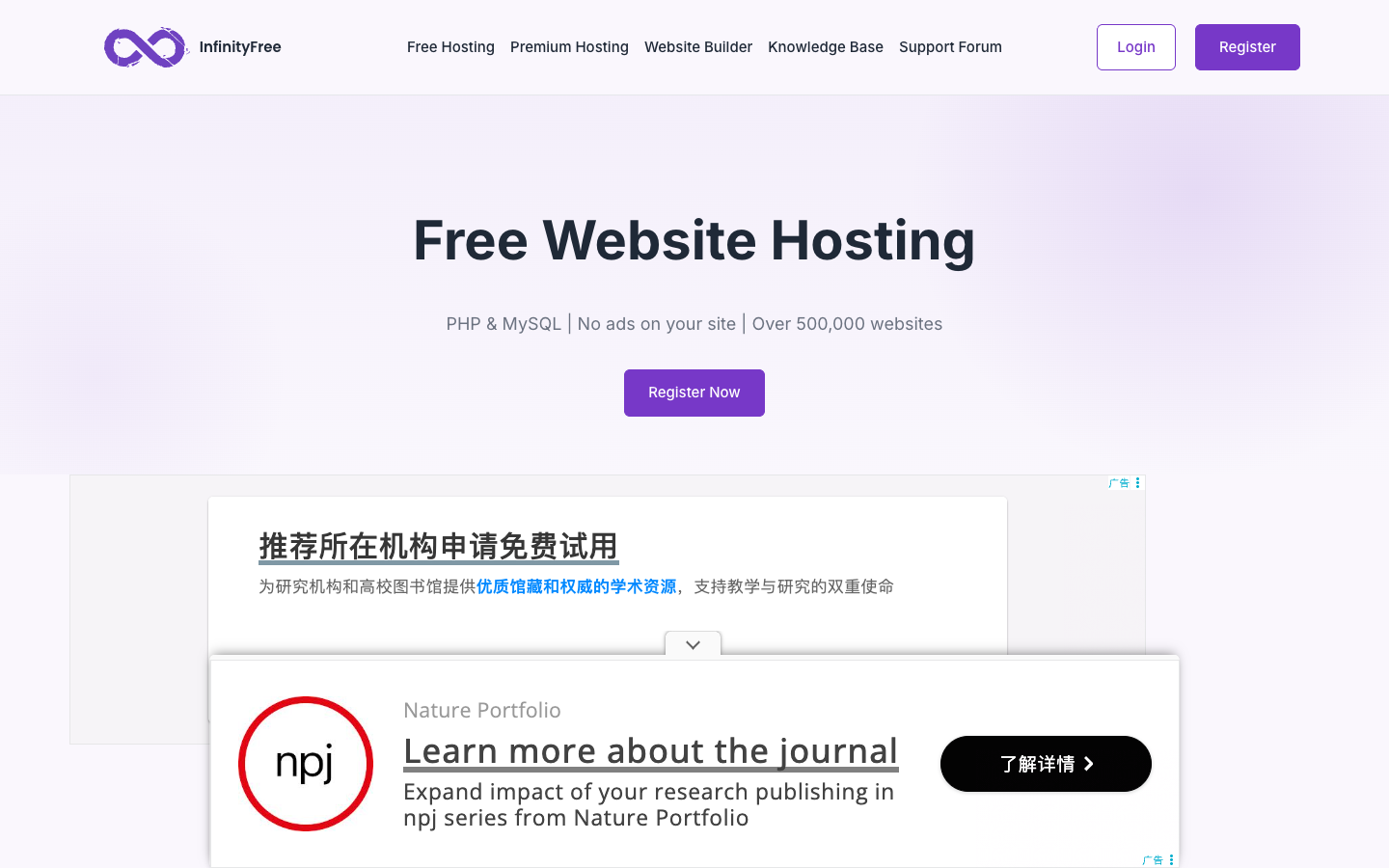
新手必看:免费虚拟主机注册全攻略,零成本拥有自己的网站空间! 新手必看:免费虚拟主机注册全攻略,零成本拥有自己的网站空间!有了域名还差什么?当然是虚拟主机!本文手把手教你注册免费虚拟主机,让你的网站真正"跑起来"。一、为什么要用免费虚拟主机?上期给大家介绍了 DNSHE 免费域名注册,很多朋友问:「域名有了,网站怎么搭建?」答案就是——虚拟主机。虚拟主机就像你在互联网上的"小房子",你把网站文件放进去,别人通过域名就能访问。如果你是以下情况,免费虚拟主机完全够用: 🧪 学习练手:学习 HTML、CSS、PHP、搭建 WordPress 📝 个人博客:写文章、记录学习笔记 🎨 作品展示:放作品集、个人简历页 🧪 项目测试:测试新功能、新主题、新插件 🎯 短期项目:活动页面、临时演示站 二、主流免费虚拟主机推荐市面上免费主机很多,但不是所有都靠谱。经过实测和对比,给大家推荐以下几家:1. InfinityFree(首推) 配置项 参数 磁盘空间 5 GB 带宽 无限 数据库 MySQL 8.0 / MariaDB 11.4(400 个) PHP 版本 PHP 8.3 免费域名 提供 25+ 种免费子域名 绑定域名 ✅ 支持自有域名 免费 SSL ✅ 支持 HTTPS 广告 ❌ 不在你的网站上放广告 一键安装 WordPress 等 400+ 应用 🏆 推荐理由:功能最齐全,无广告、无限流量、支持 WordPress 一键安装,是全球最受欢迎的老牌免费主机之一。官网:https://www.infinityfree.com2. 三丰云(国内首选) 配置项 参数 网页空间 1 GB 月流量 5 GB 数据库 MySQL 50 MB 支持语言 ASP / PHP 免备案 提供海外线路 🏠 推荐理由:国内老牌免费主机,从 2000 年开始运营,中文界面,有微信公众号支持,适合国内用户。官网:https://www.sanfengyun.com/free/3. 其他可选平台 平台 空间 特点 适合场景 Freehostia 250MB 稳定性好 轻量静态网站 Free Hosting 10GB 空间大 文件存储型 GitHub Pages 1GB 纯静态 文档/博客 Vercel 100GB 前端项目 React/Vue 项目 三、InfinityFree 注册教程(重点)以下以 InfinityFree 为例,手把手带你注册。第 1 步:访问官网打开浏览器,输入:https://www.infinityfree.com 点击页面上的 「Sign Up Now」 或 「Get Started」 按钮。第 2 步:注册账号只需填写: 邮箱地址 密码(设置一个安全密码) 完成人机验证 ✅ 无需信用卡,无需绑定任何支付方式!第 3 步:创建虚拟主机登录后进入控制面板,点击 「Create Account」 创建虚拟主机: 选择域名: 使用 InfinityFree 提供的免费子域名(如 你的名字.great-site.net) 或者绑定你已有的域名(比如在 DNSHE 注册的免费域名) 设置账户标签:给这个主机起个名字,方便管理 点击 「Create Account」 完成创建 🎉 几分钟后,你的免费虚拟主机就开通了!第 4 步:上传网站文件有三种方式上传网站文件: 方式 难度 适合 在线文件管理器 ⭐ 简单 上传少量文件 FTP 工具 ⭐⭐ 中等 批量上传,推荐 FileZilla Softaculous 一键安装 ⭐ 超简单 安装 WordPress 等程序 推荐新手用一键安装 WordPress: 在控制面板找到 Softaculous Apps Installer 搜索 WordPress 点击 Install 填写网站名称、管理员账号密码 点击安装,等待完成 几分钟后,你的 WordPress 网站就搭建好了!第 5 步:开启 SSL 证书(HTTPS)InfinityFree 提供免费 SSL 证书,让你的网站支持 HTTPS: 进入控制面板 找到 SSL/TLS 或 Free SSL Certificates 选择你的域名,点击申请 等待几分钟生效 🔒 HTTPS 让网站更安全,浏览器也不会提示"不安全"。四、三丰云注册教程(国内版)如果你更习惯中文界面,三丰云也是个好选择。第 1 步:注册账号访问 https://www.sanfengyun.com/free/ ,注册账号并登录。第 2 步:实名认证根据国内规定,三丰云需要完成实名认证。按要求填写信息即可。第 3 步:关注公众号关注三丰云微信公众号,这是申请免费主机的必要条件。第 4 步:免费开通在会员中心找到免费虚拟主机,点击立即开通。⏰ 注意:免费主机每日 16:00-20:00 限量开放,建议准时去抢。五、域名 + 虚拟主机 = 完整网站回顾一下上期和本期的内容,完整的建站流程就是:第 1 步:注册免费域名(DNSHE) 第 2 步:注册免费虚拟主机(InfinityFree) 第 3 步:域名绑定到虚拟主机 第 4 步:上传网站 / 安装 WordPress 第 5 步:开启 SSL 证书 零成本就能拥有一个完整网站!域名绑定方法在 InfinityFree 控制面板中: 点击 「Addon Domains」 或 「Parked Domains」 输入你在 DNSHE 注册的域名 回到 DNSHE,将域名的 DNS 解析指向 InfinityFree 提供的服务器 IP 等待 DNS 生效(通常几分钟到几小时) 六、免费主机的注意事项虽然免费主机很好用,但也有一些限制需要了解: 限制 说明 性能限制 CPU 和并发连接有限制,高流量时可能变慢 稳定性 不如付费主机稳定,偶尔可能宕机 数据安全 建议定期备份,免费主机有终止服务的风险 功能限制 部分高级功能(如 SSH)不可用 带宽/空间 超过限制可能被暂停 💡 建议:学习练手用免费主机,正式上线项目还是建议购买付费主机,几十块一个月,稳定靠谱。七、常见问题❓ 免费虚拟主机会有广告吗?InfinityFree 不在你的网站上放广告,是目前少数承诺无广告的免费主机。但部分其他免费主机会在网页底部植入广告。❓ 免费主机能绑定自己的域名吗?可以。InfinityFree、三丰云等都支持绑定自有域名。你可以在 DNSHE 注册免费域名,然后绑定到免费虚拟主机上。❓ 免费主机支持备案吗?大部分免费主机使用海外服务器,不需要备案即可使用。但如果用国内服务器,可能需要备案。❓ 免费主机能跑 WordPress 吗?完全可以!InfinityFree 支持 PHP 8.3 + MySQL 8.0,通过 Softaculous 一键安装 WordPress,非常方便。❓ 免费主机速度怎么样?海外主机在国内访问速度中等,适合个人学习和展示。如果对速度要求高,建议购买国内付费主机。八、写在最后免费域名 + 免费虚拟主机 = 零成本建站完整方案。先免费入门、练手、积累经验,等网站真正有内容、有流量了,再升级到付费方案。这个路径对新手来说,风险最低、学习效果最好。🚀 现在就行动!第一步:https://my.dnshe.com 注册免费域名第二步:https://www.infinityfree.com 注册免费虚拟主机零成本拥有你的第一个网站!本文推荐平台信息以各平台官网实际展示为准,免费政策如有变动请以官方公告为准。📌 关注我,获取更多建站干货和实用教程!
-
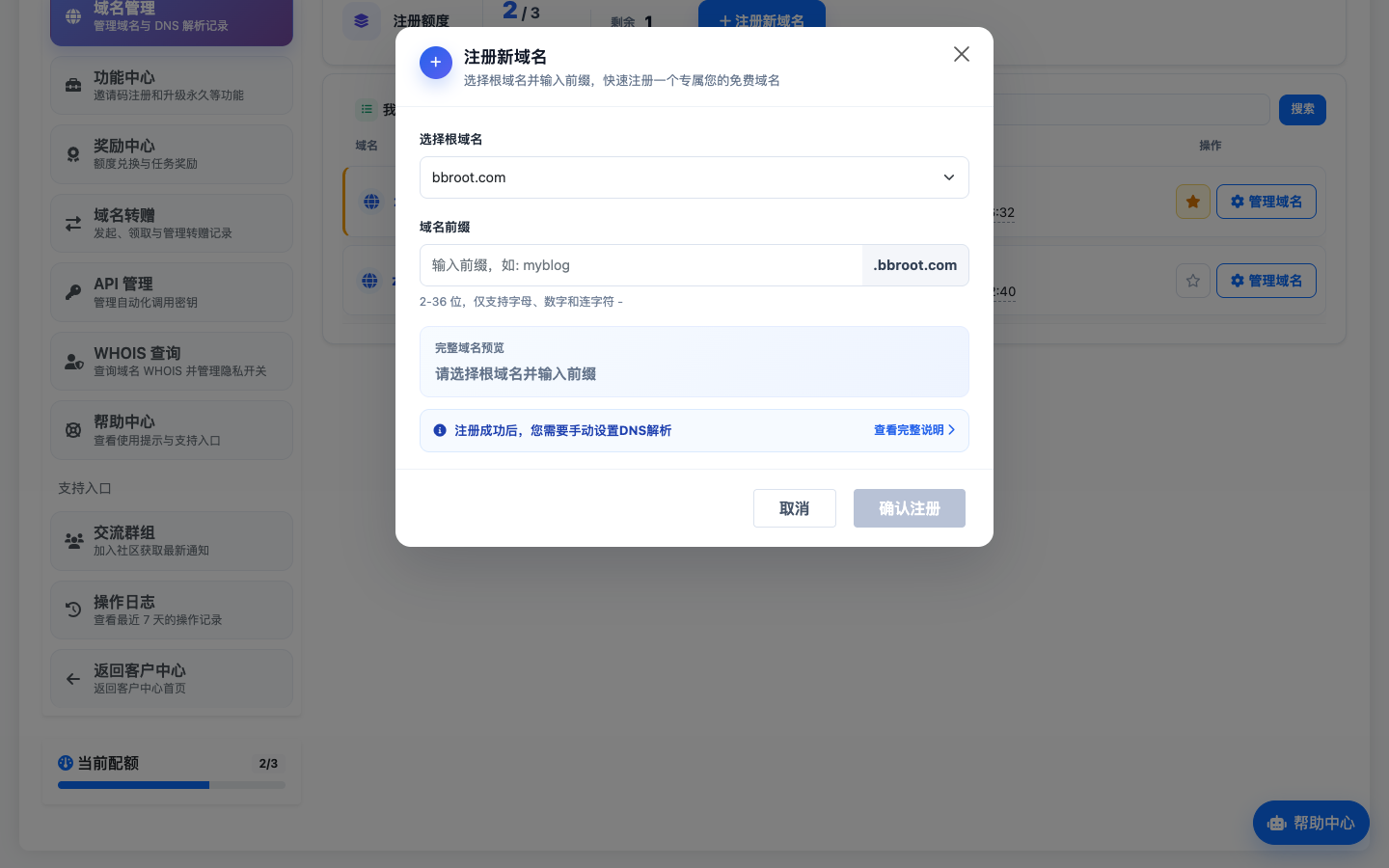
新手必看:零成本拥有专属域名,DNSHE 免费域名注册全攻略 新手必看:零成本拥有专属域名,DNSHE 免费域名注册全攻略想搭建个人网站、做博客、搞项目测试,但又不想花钱买域名?今天手把手教你用 DNSHE 免费注册一个专属域名,零成本也能玩得转!一、DNSHE 是什么?DNSHE(网址:https://my.dnshe.com)是一个提供免费域名注册和 DNS 解析服务的平台。它的目标很简单:让每个人都能低成本、零门槛地拥有自己的域名。平台特点 特点 说明 🆓 免费注册 免费注册域名,无需绑卡付费 🔒 安全稳定 分层保护 DNS 数据安全 ⚡ 全球加速 分布式解析节点,平均响应仅 0.37ms 🌍 DNS 解析 一站式管理域名与解析记录 🔗 多种登录方式 支持邮箱、Google、GitHub 登录 目前 DNSHE 免费域名管理平台在线率 99.89%,DNS 响应成功率 100%,对于个人学习和小型项目来说非常够用。二、DNSHE 提供哪些免费域名?注册成功后,在「注册新域名」页面,可以选择以下免费根域名: 可选根域名 推荐度 说明 bbroot.com ⭐⭐⭐⭐⭐ 最稳定,.com 后缀全球通用 de5.net ⭐⭐⭐⭐⭐ 传统通用域名,简洁好记 ccwu.cc ⭐⭐⭐⭐ 简短个性,.cc 在国内认可度高 cc.cd ⭐⭐⭐ 刚果(金)国家域名,适合尝鲜 i.cd ⭐⭐⭐ 超短后缀,有一定国家域名风险 ddns.ge ⭐⭐⭐ 格鲁吉亚国家域名,适合 DDNS 场景 💡 新手推荐:优先选择 bbroot.com 或 de5.net,后缀通用、稳定性好、兼容性强。三、注册前的准备你需要准备: 一个公共邮箱:支持 QQ、163、Gmail、Outlook、网易、新浪等 一个能记住的密码 想好你要注册的域名前缀(2-36 位,仅支持字母、数字和连字符 -) ⚠️ 注意:DNSHE 注册时需要邮箱验证码,请确保邮箱能正常接收邮件。四、手把手注册教程第 1 步:访问 DNSHE 官网打开浏览器,输入网址:https://my.dnshe.com 点击页面上方的 「立即注册 DNSHE 账号」 按钮。第 2 步:填写注册信息在注册页面填写以下内容: 用户名:用于登录的账号名 邮箱地址:填写你的常用邮箱 邮箱验证码:点击「发送验证码」,到邮箱查收后填入 密码:设置一个安全密码 确认密码:再次输入密码 最后勾选「我已阅读并同意服务条款」,点击 「注册账户」。✅ 注册成功后,建议立即开启 2FA 双重验证,提高账号安全性。第 3 步:进入免费域名管理后台登录账号后,点击左侧导航栏的 「免费域名 HOT」,或者直接访问:https://my.dnshe.com/index.php?m=domain_hub 进入 DNSHE 免费域名管理平台,界面简洁清晰,功能包括: 域名管理 功能中心(邀请码、升级永久) 奖励中心(额度兑换、任务奖励) 域名转赠 API 管理 WHOIS 查询 第 4 步:注册新域名在域名管理页面,点击右上角的 「+ 注册新域名」 按钮。在弹出的窗口中: 选择根域名:从下拉框中选择你喜欢的后缀,如 bbroot.com 输入域名前缀:比如输入 myblog,完整域名就是 myblog.bbroot.com 确认完整域名预览 点击 「确认注册」 🎉 恭喜你,免费域名注册成功!📌 每位用户默认有 3 个免费域名注册额度,建议合理规划使用。第 5 步:手动设置 DNS 解析注册成功后,域名还不能直接访问,需要手动设置 DNS 解析。点击你注册的域名后面的 「管理域名」,进入解析设置页面。DNSHE 支持多种解析记录类型: A 记录:将域名指向一个 IPv4 地址(如服务器 IP) CNAME 记录:将域名指向另一个域名 AAAA 记录:将域名指向 IPv6 地址 MX 记录:设置邮箱服务 TXT 记录:用于域名验证、SPF 等 设置完成后,一般等待几分钟到十几分钟即可生效。五、免费域名可以做什么?1. 搭建个人博客绑定到 GitHub Pages、Vercel、Netlify 等平台,零成本搭建个人博客或作品集。2. 部署项目演示页前端项目写完后,用免费域名做演示地址,方便分享给别人查看。3. 内网穿透 / DDNS家里有 NAS、树莓派或自建服务?用免费域名配合内网穿透工具,随时随地远程访问。4. API 接口测试后端开发测试时,给接口绑定一个域名,调试更方便。5. 学习域名与 DNS零成本练习域名注册、DNS 解析、SSL 证书配置等技能,对初学者非常友好。六、常见问题❓ 免费域名能用多久?DNSHE 的免费域名默认有效期为 1 年,到期前可按平台规则续期。部分域名也支持通过「付费直升」功能升级为永久域名,具体以官方公告为准。❓ 免费域名支持备案吗?部分后缀(如 .com、.net、.cc)原则上是支持备案的,但 DNSHE 提供的免费域名是否可以办理国内 ICP 备案,建议咨询平台客服或查看官方文档。如果需要备案,建议购买国内注册商的正规域名。❓ 免费域名会被回收吗?只要你正常使用、遵守服务条款,一般不会被回收。但长期不使用、违规使用或域名到期未续期,都可能被释放。❓ 一个账号能注册几个免费域名?DNSHE 每个账号默认有 3 个免费域名注册额度。部分活动可能增加额度,可在「奖励中心」查看任务兑换。❓ 免费域名和付费域名有什么区别? 免费域名 付费域名 费用 0元 几十到上百元/年 所有权 受平台规则约束 完全属于你 稳定性 较高 更高 备案 部分支持 支持 适用场景 学习、测试、个人项目 正式业务、商业用途 七、写在最后对于新手来说,免费域名是零成本入门互联网建站的最佳选择。先用 DNSHE 免费域名练手,熟悉域名注册、DNS 解析、服务器部署等流程;等项目真正有起色、需要长期稳定运营时,再升级到付费域名也不迟。🚀 现在就行动!打开 https://my.dnshe.com,注册你的第一个免费域名吧!本文基于 DNSHE 平台实际界面撰写,平台政策如有变动,请以官方公告为准。📌 关注我,获取更多建站干货、域名知识和实用教程!
-
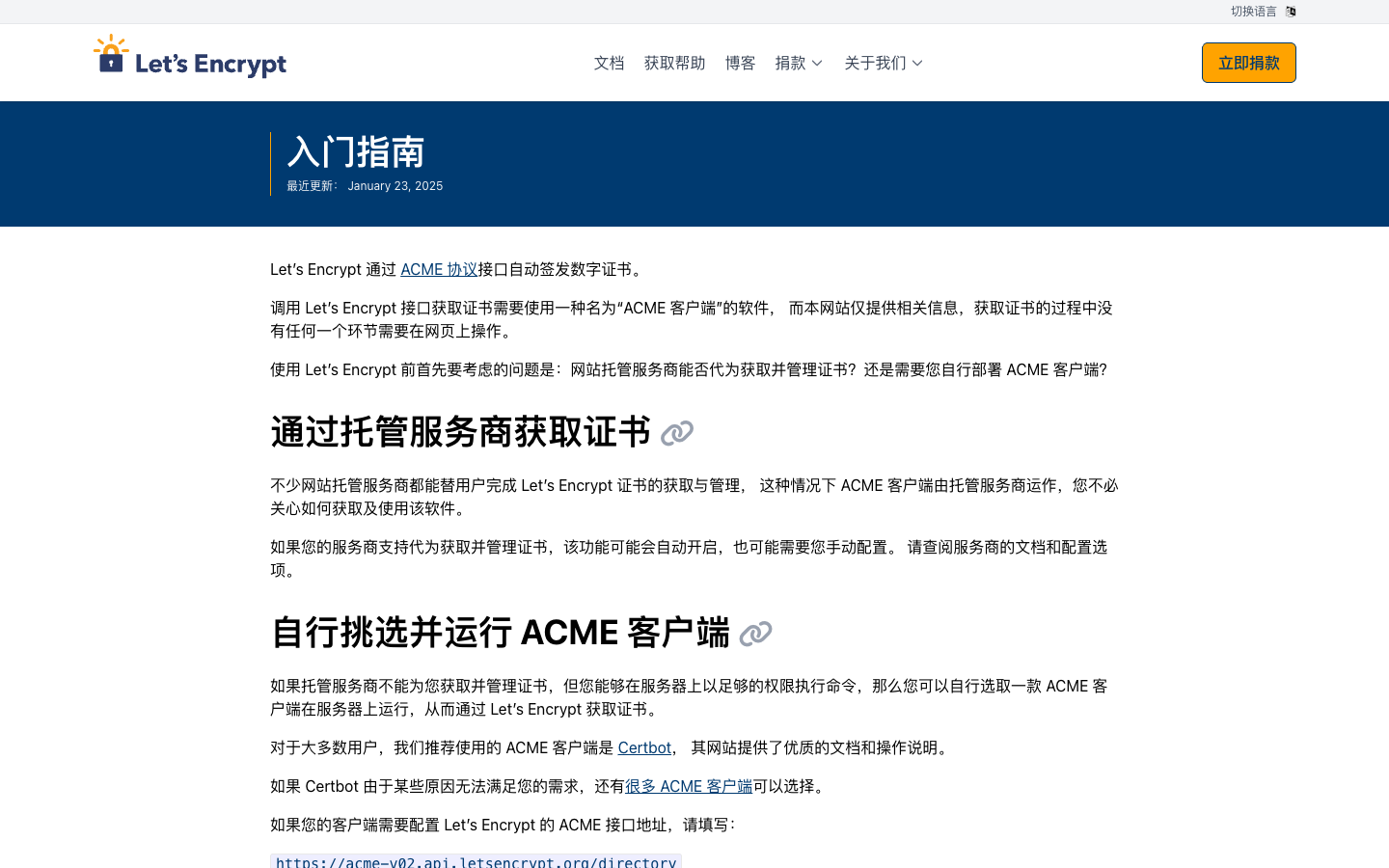
网站没有小锁?免费 SSL 证书申请教程,3 种方法任你选! 网站没有小锁?免费 SSL 证书申请教程,3 种方法任你选!浏览器地址栏那个绿色小锁,不仅好看,还关系到安全和 SEO。本文介绍 3 种免费获取 SSL 证书的方法,从一键傻瓜式到命令行高手,总有适合你的。一、为什么必须有 HTTPS?HTTP vs HTTPSHTTP: http://你的网站.com ← 明文传输,可能被窃听/篡改 HTTPS: https://你的网站.com ← 加密传输,安全可信 对比项 HTTP HTTPS 数据传输 明文,可被窃听 加密,安全 浏览器显示 "不安全" 警告 绿色小锁 🔒 SEO 排名 降低 提升(Google 加分) 用户信任 低 高 微信小程序 不支持 必须 2025 年了,没有 HTTPS 的网站,浏览器会直接显示红色「不安全」警告,用户看了都不敢继续访问。二、SSL 证书是什么?SSL 证书就是给网站办一张"身份证",证明「这个网站真的是它声称的那个网站」。证书由 CA(证书颁发机构) 签发。以前 SSL 证书很贵(几百到几千元一年),现在有了免费 CA,普通人也能零成本搞定 HTTPS。三、方法一:Cloudflare 一键开启(最简单)适合人群:已经把域名 DNS 托管到 Cloudflare 的用户如果你用了 Cloudflare(上期教程有讲),SSL 是自动配置的,几乎不需要额外操作。步骤 登录 Cloudflare → 选择你的域名 左侧菜单 → SSL/TLS 加密模式选择 Full(strict) 开启「Always Use HTTPS」 搞定!你的网站就已经是 HTTPS 了。Cloudflare 会自动签发和管理证书,还能自动续期,完全不用操心。优点 ✅ 零操作,自动配置 ✅ 自动续期,永不过期 ✅ 附带 CDN 和 DDoS 防护 缺点 ❌ 必须把 DNS 托管到 Cloudflare ❌ 流量经过 Cloudflare 中转 上图是 Let's Encrypt 中文官网的入门指南页面。Let's Encrypt 通过 ACME 协议自动签发数字证书,是世界上最大的免费 SSL 证书颁发机构。四、方法二:Let's Encrypt 免费证书(最通用)适合人群:有自己的服务器/VPS,想直接给服务器配证书Let's Encrypt 是目前全球最大的免费 CA,由 Mozilla、思科、Google 等大公司支持,所有主流浏览器都信任。安装 CertbotCertbot 是 Let's Encrypt 官方推荐的证书申请工具。Ubuntu/Debiansudo apt update sudo apt install certbot python3-certbot-nginx CentOS/RHELsudo yum install epel-release sudo yum install certbot python3-certbot-nginx macOSbrew install certbot 申请证书Nginx 用户:sudo certbot --nginx -d yourdomain.com -d www.yourdomain.com Apache 用户:sudo certbot --apache -d yourdomain.com -d www.yourdomain.com 仅获取证书(手动配置):sudo certbot certonly --standalone -d yourdomain.com Certbot 会自动验证域名所有权(在你的服务器上放置验证文件),验证通过后自动签发证书并配置 Nginx/Apache。设置自动续期Let's Encrypt 证书有效期只有 90 天,需要设置自动续期:# 测试续期是否正常 sudo certbot renew --dry-run # 添加定时任务(一般安装时已自动添加) sudo crontab -e # 添加这一行: 0 3 * * * certbot renew --quiet && systemctl reload nginx 这样每天凌晨 3 点自动检查,快过期时自动续期,证书永不过期。优点 ✅ 完全免费,无任何限制 ✅ 全球浏览器信任 ✅ 支持泛域名证书(*.yourdomain.com) 缺点 ❌ 需要服务器操作权限 ❌ 90 天需要续期(但可自动化) ❌ 需要命令行操作 五、方法三:在线工具申请(适合虚拟主机用户)适合人群:用虚拟主机/共享主机,没有命令行权限很多虚拟主机(如 InfinityFree)已经在后台集成了免费 SSL,在控制面板一键开启即可。如果你的主机没有自带 SSL,可以用第三方在线工具:ZeroSSL 打开 zerossl.com 输入你的域名 → 选择 90 天免费证书 选择验证方式(推荐 HTTP 文件验证或 DNS 验证) 按要求完成验证 下载证书文件 上传到虚拟主机的 SSL 管理面板 SSL For Free(基于 Let's Encrypt) 打开 sslforfree.com 输入域名 → 选择手动验证 下载验证文件,上传到网站根目录 验证通过后下载证书 优点 ✅ 不需要命令行 ✅ 有网页界面,操作直观 ✅ 适合虚拟主机/共享主机 缺点 ❌ 需要手动操作 ❌ 到期需手动续期 六、三种方法对比 方法 难度 自动续期 适用场景 Cloudflare ⭐ 傻瓜式 ✅ 自动 已托管 DNS 到 CF Let's Encrypt + Certbot ⭐⭐ 需命令行 ✅ 自动 有服务器权限 在线工具 ⭐⭐ 网页操作 ❌ 手动 虚拟主机/共享主机 推荐顺序:Cloudflare > Let's Encrypt > 在线工具七、验证 HTTPS 是否配置正确配置完 SSL 后,用以下方法验证:1. 浏览器检查打开你的网站,地址栏应该显示 🔒 小锁图标。点击小锁可以查看证书详情。2. 在线检测工具 SSL Labs:ssllabs.com/ssltest — 最权威的 SSL 检测 Why No Padlock:whynopadlock.com — 排查混合内容问题 3. 常见问题排查 问题 原因 解决 小锁显示但带警告 页面引用了 HTTP 资源 把所有图片/CSS/JS 链接改为 HTTPS 证书不受信任 使用了自签证书 用 Let's Encrypt 或 Cloudflare 证书域名不匹配 证书签发的域名和访问的不一致 重新申请包含正确域名的证书 证书过期 没有续期 续期证书,设置自动续期 八、免费虚拟主机 + 免费 SSL = 零成本 HTTPS回到我们的零成本建站方案:DNSHE 免费域名 + InfinityFree 免费虚拟主机(自带免费 SSL) + Cloudflare CDN(自带免费 SSL) 实际上你甚至不需要手动折腾 SSL 证书!InfinityFree 控制面板自带一键开启 SSL 功能,Cloudflare 也是自动配置。零成本,全自动 HTTPS,这不香吗?九、小结 关键点 说明 🔒 HTTPS 是必须的 没有 HTTPS,浏览器会警告,SEO 会降权 🆓 SSL 可以免费 Let's Encrypt、Cloudflare、ZeroSSL 都免费 🤖 自动续期很重要 Let's Encrypt 90 天有效,用 Certbot 自动续 ☁️ 推荐 Cloudflare 最省心,零操作,还附带 CDN 和防护 现在就检查一下你的网站有没有 HTTPS。如果没有,选一个方法马上搞定——真的不难!📌 系列文章: - 新手必看:DNSHE 免费域名注册全攻略 - 免费虚拟主机注册全攻略 - DNS 解析从入门到精通 - Cloudflare 免费 CDN 配置教程 - 内网穿透教程——让家里电脑变成服务器 - GitHub Pages 搭建免费个人网站 - 本文:免费 SSL 证书申请教程
-
零基础 10 分钟上线个人网站!GitHub Pages 免费建站教程 零基础 10 分钟上线个人网站!GitHub Pages 免费建站教程不需要买服务器,不需要懂后端,甚至不用写代码——用 GitHub Pages 免费搭建个人网站,10 分钟就能上线。配合 AI 编程工具,还能做出超好看的个人主页!一、GitHub Pages 是什么?GitHub Pages 是 GitHub 提供的免费静态网站托管服务。简单说就是:你把网页文件放到 GitHub 仓库里,它自动帮你变成一个能访问的网站。免费套餐包含 功能 说明 🌐 免费域名 你的用户名.github.io 💾 无限流量 每月 100GB 软限制,个人用绰绰有余 📦 1GB 存储 对静态网站来说完全够用 🔒 HTTPS 自动启用 SSL 证书 🔄 自动部署 推送代码自动更新网站 🎨 自定义域名 支持绑定自己的域名 二、适用场景GitHub Pages 适合托管静态网站(HTML + CSS + JS),不适合需要后端数据库的网站。 适合 ✅ 不适合 ❌ 个人博客 需要数据库的网站 作品集/简历页 用户登录注册系统 项目文档 电商网站 产品介绍页 论坛/社区 技术笔记 实时数据处理 三、准备工作 准备项 说明 🐙 GitHub 账号 github.com 免费注册 📝 网页文件 index.html 等,不会写也没关系,后面有现成模板 上图是 GitHub Pages 官方文档首页。GitHub Pages 可以把任意 GitHub 仓库变成在线网站,无需单独的主机空间。四、方法一:最简单的建站方式(5 分钟)第 1 步:创建仓库登录 GitHub → 点击右上角「+」→ New repository Repository name:你的用户名.github.io(必须严格这个格式) 选择 Public(公开) 勾选「Add a README file」 点击「Create repository」 第 2 步:创建首页在仓库页面点击「Add file」→「Create new file」文件名输入:index.html内容输入:<!DOCTYPE html> <html lang="zh-CN"> <head> <meta charset="UTF-8"> <meta name="viewport" content="width=device-width, initial-scale=1.0"> <title>我的个人网站</title> <style> body { margin: 0; padding: 0; font-family: -apple-system, BlinkMacSystemFont, "Segoe UI", Roboto, sans-serif; background: linear-gradient(135deg, #667eea 0%, #764ba2 100%); min-height: 100vh; display: flex; justify-content: center; align-items: center; } .card { background: white; border-radius: 20px; padding: 60px 40px; text-align: center; box-shadow: 0 20px 60px rgba(0,0,0,0.3); max-width: 500px; } h1 { color: #333; font-size: 2.5em; margin-bottom: 10px; } p { color: #666; font-size: 1.2em; line-height: 1.8; } .btn { display: inline-block; margin-top: 20px; padding: 12px 30px; background: linear-gradient(135deg, #667eea, #764ba2); color: white; text-decoration: none; border-radius: 50px; font-size: 1.1em; transition: transform 0.2s; } .btn:hover { transform: translateY(-2px); } </style> </head> <body> <div class="card"> <h1>👋 你好,世界!</h1> <p>这是我的第一个网站<br>完全免费,托管在 GitHub Pages 上</p> <a href="https://github.com" class="btn" target="_blank">访问我的 GitHub</a> </div> </body> </html> 点击「Commit changes」保存。第 3 步:访问你的网站打开浏览器,输入 https://你的用户名.github.io恭喜!你的个人网站已经上线了!🎉五、方法二:用 AI 生成网站(零代码)不会写 HTML?没关系,现在 AI 工具能帮你生成漂亮的网页。用 ChatGPT / Claude / 文心一言等 AI 工具直接跟 AI 说:"帮我写一个个人博客首页的 HTML 代码,风格简约现代,包含头像、个人简介、技能标签、项目展示区域,用纯 HTML+CSS+JS 实现,不需要框架。"AI 会生成完整的代码,你复制到 index.html 文件,上传到 GitHub 仓库就行了。推荐一些免费 HTML 模板 模板 风格 地址 HTML5 UP 多种风格 html5up.net Bootstrap 模板 响应式 startbootstrap.com Tailwind 模板 现代简约 tailwindtoolbox.com Astro 模板 博客专用 astro.build/themes 下载模板 → 解压 → 把所有文件上传到 GitHub 仓库 → 完成!六、绑定自定义域名用户名.github.io 虽然能用,但不够专业。绑定自己的域名(比如 DNSHE 的免费域名)会更好。第 1 步:在仓库中添加域名文件在仓库根目录创建文件 CNAME(注意:没有后缀名,全大写)内容就是你的域名:www.yourdomain.com 第 2 步:添加 DNS 解析去 DNSHE(或你的域名注册商)后台,添加记录: 主机记录 记录类型 记录值 @ A 185.199.108.153 @ A 185.199.109.153 @ A 185.199.110.153 @ A 185.199.111.153 www CNAME 你的用户名.github.io 这 4 个 IP 是 GitHub Pages 的官方 IP,建议全部添加以保证稳定性。第 3 步:等待生效DNS 修改后等待几分钟到几小时。生效后,访问你的自定义域名就能看到网站了。GitHub 会自动为你的自定义域名启用 HTTPS 证书,在仓库 Settings → Pages 中可以看到状态。七、进阶:搭建博客GitHub Pages + 静态博客生成器,是很多程序员的首选建站方案。推荐组合 博客框架 特点 难度 Hexo Node.js,主题丰富,中文社区好 ⭐⭐ Hugo Go 编写,生成速度极快 ⭐⭐ Jekyll GitHub 官方支持,无需本地构建 ⭐ VuePress Vue 驱动,适合技术文档 ⭐⭐⭐ Astro 新一代框架,性能极佳 ⭐⭐⭐ 以 Hexo 为例# 安装 Node.js 后 npm install -g hexo-cli # 创建博客 hexo init my-blog cd my-blog npm install # 写一篇文章 hexo new "我的第一篇文章" # 生成静态文件 hexo generate # 部署到 GitHub Pages hexo deploy 配置好后,每次写完文章只需要 hexo deploy 就能自动更新网站。八、常见问题Q1:GitHub Pages 能绑定多个域名吗?一个仓库只能绑定一个自定义域名。如果你有多个域名指向同一个网站,需要设置 301 重定向。Q2:为什么改了代码网站没变化? GitHub Pages 部署需要等待 1-2 分钟 浏览器可能有缓存,试试 Ctrl+F5 强制刷新 检查仓库 Settings → Pages 中构建状态是否有报错 Q3:能放视频和图片吗?可以,但单个文件建议不超过 100MB。仓库总大小限制 1GB。大文件建议放在图床或 CDN 上。Q4:能商用吗?GitHub Pages 条款允许个人和商业用途。但注意不能用于运行商业服务、文件下载站等。Q5:会被墙吗?github.io 域名在国内有时访问不稳定。绑定自己的域名可以改善,或配合 Cloudflare CDN 使用更稳定。九、小结 你得到的 花费 一个公网可访问的网站 ¥0 HTTPS 加密 ¥0 自定义域名支持 ¥0 全球 CDN 加速 ¥0 无限流量 ¥0 GitHub Pages 是性价比最高的建站方案,没有之一。配合 DNSHE 免费域名 + Cloudflare CDN,零成本搭建一个专业网站完全可行。现在就去试试吧!10 分钟后你就能拥有自己的网站。📌 系列文章: - 新手必看:DNSHE 免费域名注册全攻略 - 免费虚拟主机注册全攻略 - DNS 解析从入门到精通 - Cloudflare 免费 CDN 配置教程 - 内网穿透教程——让家里电脑变成服务器 - 本文:GitHub Pages 搭建免费个人网站 - 下一篇:免费 SSL 证书申请教程
-
没有公网 IP?用 Cloudflare Tunnel 免费内网穿透,家里电脑也能当服务器! 没有公网 IP?用 Cloudflare Tunnel 免费内网穿透,家里电脑也能当服务器!想把家里的 NAS、树莓派或电脑上的服务暴露到公网,但没有公网 IP?Cloudflare Tunnel 完全免费、无需公网 IP、自带 HTTPS 和域名,10 分钟让你的内网服务拥有公网地址。一、什么是内网穿透?先看一个常见场景你在家里电脑上跑了一个网站(比如 localhost:8080),在家能访问,但出门就用不了了——因为你的电脑在路由器后面,用的是内网 IP(192.168.x.x),外网无法直接访问。内网穿透就是给内网服务开一条"隧道",让外网用户也能访问。传统方案 vs Cloudflare Tunnel 方案 需要公网 IP? 需要买服务器? 费用 难度 端口映射 + DDNS ✅ 需要 ❌ 免费 ⭐⭐ frp/nps 内网穿透 ❌ ✅ 需要云服务器 几十元/月 ⭐⭐⭐ Cloudflare Tunnel ❌ ❌ 免费 ⭐ Cloudflare Tunnel 是目前最省心的方案:零成本、零服务器、自带域名和 HTTPS。二、Cloudflare Tunnel 工作原理传统内网穿透是"外→内"的模式,需要公网入口。Cloudflare Tunnel 是反过来的:你的电脑 → 主动建立加密隧道 → Cloudflare 全球网络 ↓ 用户访问 yourdomain.com → 通过隧道到达你的电脑 ┌──────────┐ 加密隧道 ┌────────────┐ HTTPS ┌──────────┐ │ 你的电脑 │ ←──────────────→ │ Cloudflare │ ←───────────→ │ 用户 │ │ 内网服务 │ cloudflared │ 全球网络 │ 你的域名 │ 浏览器 │ └──────────┘ └────────────┘ └──────────┘ 核心优势: - 不需要公网 IP - 不需要开放路由器端口 - 自带 Cloudflare CDN 和 DDoS 防护 - 自带 SSL 证书(HTTPS) - 完全免费上图是 Cloudflare Tunnel 官方文档页面。官方介绍说它能让你的本地资源不需要公网 IP 就能安全连接到 Cloudflare 全球网络。三、准备工作开始之前,你需要: 准备项 说明 ☁️ Cloudflare 账号 cloudflare.com 免费注册 🌐 一个域名 DNSHE 免费域名就行,需将 DNS 托管到 Cloudflare 💻 一台电脑/NAS 要暴露服务的设备,能上网即可 🐳 Docker(推荐) 安装 Docker 更方便,不用也行 四、第一步:域名托管到 Cloudflare如果你用的是 DNSHE 免费域名,先把 DNS 托管到 Cloudflare: 登录 Cloudflare → 添加站点 → 输入域名 → 选 Free 套餐 Cloudflare 会给你两个 NS 地址 去 DNSHE 后台 → 域名管理 → 修改 DNS 服务器 → 填入 Cloudflare 的 NS 地址 等待生效(几分钟到几小时) 生效后在 Cloudflare 面板就能看到你的域名状态为「Active」了。五、第二步:创建 Tunnel方式一:Cloudflare 网页控制台(推荐新手) 登录 Cloudflare 控制台 左侧菜单 → Zero Trust → 首次使用会引导设置团队名(随意填) 进入后 → Networks → Tunnels 点击「Create a tunnel」 输入隧道名称(如 my-home-server)→ 保存 方式二:命令行(Docker)docker run -d \ --name cloudflared \ cloudflare/cloudflared:latest \ tunnel --no-autoupdate \ run --token 你的隧道Token 六、第三步:安装 cloudflared 并连接创建隧道后,Cloudflare 会给你一个安装命令。根据你的系统选择:macOSbrew install cloudflare/cloudflare/cloudflared cloudflared tunnel login Windows下载 cloudflared 安装包,解压后运行:cloudflared.exe tunnel login Linux / 树莓派# 下载 wget https://github.com/cloudflare/cloudflared/releases/latest/download/cloudflared-linux-amd64 chmod +x cloudflared-linux-amd64 sudo mv cloudflared-linux-amd64 /usr/local/bin/cloudflared # 登录授权 cloudflared tunnel login 运行后会打开浏览器,授权你的 Cloudflare 账号。授权完成后,运行隧道:cloudflared tunnel run 你的隧道名称 七、第四步:配置路由(域名 → 内网服务)隧道跑起来后,需要设置"哪个域名指向哪个内网服务"。在 Cloudflare Zero Trust → Tunnels → 你的隧道 → 点击「Configure」→ Public Hostname 标签: 子域名 域名 服务类型 内网地址 blog yourdomain.com HTTP localhost:8080 nas yourdomain.com HTTP 192.168.1.100:5000 保存后,访问 https://blog.yourdomain.com 就能访问到你电脑上 localhost:8080 的服务了!一个隧道,多个服务你可以给同一个隧道添加多条路由,把家里的不同服务都暴露出来:https://blog.yourdomain.com → localhost:8080 (博客) https://file.yourdomain.com → localhost:9000 (文件管理) https://nas.yourdomain.com → 192.168.1.5:5000 (NAS 管理页) 八、实战:把本地网站暴露到公网假设你电脑上运行了一个本地网站(比如 Python 的简易 HTTP 服务):# 启动本地服务 python3 -m http.server 8080 然后用 Cloudflare Tunnel 暴露: 创建路由:demo.yourdomain.com → localhost:8080 运行隧道:cloudflared tunnel run my-tunnel 浏览器打开 https://demo.yourdomain.com 搞定!现在全世界都能访问你电脑上的这个服务了,而且还是 HTTPS 的。九、开机自启(让隧道一直在线)隧道需要持续运行才能访问。设置开机自启:macOS(LaunchAgent)# 创建 plist 文件 sudo nano ~/Library/LaunchAgents/com.cloudflare.tunnel.plist 内容:<?xml version="1.0" encoding="UTF-8"?> <!DOCTYPE plist PUBLIC "-//Apple//DTD PLIST 1.0//EN" "http://www.apple.com/DTDs/PropertyList-1.0.dtd"> <plist version="1.0"> <dict> <key>Label</key> <string>com.cloudflare.tunnel</string> <key>ProgramArguments</key> <array> <string>/usr/local/bin/cloudflared</string> <string>tunnel</string> <string>run</string> <string>你的隧道名称</string> </array> <key>RunAtLoad</key> <true/> <key>KeepAlive</key> <true/> </dict> </plist> # 加载并启动 launchctl load ~/Library/LaunchAgents/com.cloudflare.tunnel.plist Linux(systemd)sudo nano /etc/systemd/system/cloudflared.service [Unit] Description=Cloudflare Tunnel After=network.target [Service] ExecStart=/usr/local/bin/cloudflared tunnel run 你的隧道名称 Restart=always RestartSec=5 [Install] WantedBy=multi-user.target sudo systemctl enable cloudflared sudo systemctl start cloudflared Windows(任务计划程序)创建一个计划任务,触发器设为「开机启动」,操作为运行 cloudflared.exe tunnel run 你的隧道名称。十、常见用途 场景 说明 🏠 远程访问 NAS 在外面也能管理家里的文件 📝 个人博客 电脑上跑 Hugo/Hexo,公网实时访问 🖥️ 远程桌面 暴露 RDP/VNC 端口,远程控制电脑 🎮 游戏服务器 把 Minecraft/Terraria 服务器暴露给朋友 🧪 项目演示 本地开发的项目直接给客户看,不用部署 📊 Home Assistant 智能家居面板随时访问 十一、常见问题Q1:免费版有流量限制吗?Cloudflare Tunnel 本身不限制流量,但受 Cloudflare 免费版 CDN 条款约束。对于个人和小型项目,完全够用。Q2:国内访问速度怎么样?Tunnel 走的是 Cloudflare 全球网络,国内访问会走最近的亚太节点(香港、日本、新加坡)。速度一般可以接受,但不如国内服务器快。如果对速度要求极高,建议用国内云服务器。Q3:安全吗?非常安全。隧道使用加密连接,所有流量走 HTTPS。而且你的源站 IP 完全隐藏,外部攻击者无法直接扫描你的内网。Q4:需要备案吗?不需要!因为域名走的是 Cloudflare 的海外 CDN 节点,不经过国内服务器,无需 ICP 备案。这也是用 Cloudflare Tunnel 的一大优势。Q5:电脑关机了怎么办?隧道需要设备在线才能工作。如果需要 7×24 小时可用,建议用低功耗设备(树莓派、NAS)或旧电脑长期运行。十二、小结Cloudflare Tunnel 是目前最简单、最便宜的内网穿透方案: ✅ 完全免费 ✅ 不需要公网 IP ✅ 不需要买服务器 ✅ 自带 HTTPS 和域名 ✅ 自带 CDN 加速和 DDoS 防护 从注册到可用,新手也能在 30 分钟内搞定。赶紧试试,让你的内网服务拥有公网地址!📌 系列文章: - 新手必看:DNSHE 免费域名注册全攻略 - 免费虚拟主机注册全攻略 - DNS 解析从入门到精通 - Cloudflare 免费 CDN 配置教程 - 本文:内网穿透教程 - 下一篇:GitHub Pages 搭建免费个人网站
-
网站太慢?5 分钟用 Cloudflare 免费 CDN 加速+防护,新手也能搞定! 网站太慢?5 分钟用 Cloudflare 免费 CDN 加速+防护,新手也能搞定!网站加载慢、怕被攻击?Cloudflare 提供完全免费的 CDN 加速和 DDoS 防护,全球 330+ 节点,注册到生效只需 5 分钟。本文手把手教你配置。一、Cloudflare 是什么?Cloudflare 是全球最大的网络服务商之一,被网友戏称为"赛博活佛"——因为它提供大量免费且实用的功能: 功能 免费版包含 🌍 全球 CDN ✅ 330+ 节点,自动缓存加速 🔒 免费 SSL 证书 ✅ 一键开启 HTTPS 🛡️ DDoS 防护 ✅ 不限量防御 🌐 DNS 解析 ✅ 全球最快的 DNS 之一 📊 访问统计 ✅ 流量、带宽、威胁分析 🔥 防火墙规则 ✅ 5 条免费规则 最关键的是——永久免费,没有试用期,不强制升级。二、CDN 是什么?为什么能加速?一个例子看懂假设你的服务器在美国,一个中国用户访问你的网站:没有 CDN:中国用户 → 跨太平洋 → 美国服务器 → 返回数据 (延迟 200-300ms,大文件更慢) 有 CDN:中国用户 → 就近的 CDN 节点(香港/日本)→ 直接返回缓存内容 (延迟 20-50ms,快 5-10 倍!) CDN 会把你的网页、图片、CSS、JS 文件缓存到全球各地的节点上,用户访问时从最近的节点获取,速度自然飞起。上图是 Cloudflare 官网的套餐对比页面,可以看到「免费」套餐就包含了 CDN、SSL、DDoS 防护等核心功能,对个人用户完全够用。三、注册与配置(5 分钟搞定)第 1 步:注册账号打开 cloudflare.com(国内可用 cloudflare-cn.com),点击「Sign Up」。用邮箱注册,不需要绑卡,不需要付费。第 2 步:添加你的域名登录后点击「添加站点」→ 输入你的域名(如 yourdomain.com)→ 选择 Free 免费套餐 → 点击继续。第 3 步:扫描现有 DNS 记录Cloudflare 会自动扫描你域名当前的 DNS 记录,并导入过来。检查一下是否正确,特别是 A 记录和 CNAME 记录。如果发现缺了,可以手动补充。记录旁边有个 ☁️ 橙色云朵图标,开启表示走 CDN 加速,灰色表示直连不加速。第 4 步:修改 NS 服务器(关键一步)Cloudflare 会给你两个 NS 服务器地址,类似:alice.ns.cloudflare.com bob.ns.cloudflare.com 去你的域名注册商(如 DNSHE、阿里云)后台,把 DNS 服务器修改为这两个地址。第 5 步:等待生效NS 修改后,全球生效需要 几分钟到 48 小时。Cloudflare 会发邮件通知你生效了。生效后,你的网站就自动获得: - ✅ CDN 全球加速 - ✅ 免费 SSL 证书(HTTPS) - ✅ DDoS 攻击防护四、推荐配置(新手必做)进入 Cloudflare 控制面板,下面几项建议立即开启:1. SSL/TLS 加密左侧菜单 → SSL/TLS → 选择「Full(strict)」模式。 模式 说明 Flexible 浏览器到 CF 加密,CF 到服务器不加密(不推荐) Full 全程加密,但允许自签证书 Full(strict) ✅ 全程加密,且要求服务器有有效证书(推荐) 2. 始终使用 HTTPSSSL/TLS → Edge Certificates → 开启「Always Use HTTPS」。所有 HTTP 访问自动跳转 HTTPS,安全又利于 SEO。3. 自动压缩Speed → Optimization → 开启以下三项: Auto Minify:自动压缩 HTML、CSS、JS 文件 Brotli:更高效的压缩算法 Rocket Loader:优化 JS 加载顺序(如有兼容问题可关闭) 4. 缓存规则Speed → Optimization → Caching Level 选「Standard」。静态资源(图片、CSS、JS)自动缓存,动态页面不缓存,适合大多数网站。五、DNSHE 域名 + Cloudflare = 完美搭配如果你用的是 DNSHE 免费域名,配上 Cloudflare 免费 CDN,效果是这样的:用户访问 yourdomain.ccwu.cc ↓ Cloudflare DNS(全球最快) ↓ Cloudflare CDN 节点(就近加速) ↓ InfinityFree 免费虚拟主机(源站) 全程零成本,却有企业级的加速和防护体验!配置步骤回顾: DNSHE 注册免费域名 InfinityFree 注册免费主机,上传网站 DNSHE 添加 A 记录指向主机 IP 去 Cloudflare 添加域名,修改 NS 为 CF 的地址 等待生效,享受加速! 六、常见问题Q1:用了 Cloudflare 会影响国内访问速度吗?可能有一点。Cloudflare 免费版的国内节点较少,部分请求可能走香港、日本或新加坡节点。对于面向国内用户的网站,速度还可以接受;如果追求极致国内速度,可以考虑国内的 CDN 服务(如阿里云 CDN、腾讯云 CDN,但需要付费和备案)。Q2:怎么知道 CDN 生效了?打开你的网站,按 F12 开发者工具 → Network → 刷新页面 → 点击任一请求 → 查看 Response Headers 中是否有 cf-cache-status: HIT。出现 HIT 就说明命中 CDN 缓存了。Q3:源站 IP 被隐藏了吗?是的!开启橙色云朵(代理模式)后,用户只能看到 Cloudflare 的 IP,源站真实 IP 被隐藏,安全性大大提升。Q4:免费版有流量限制吗?没有流量限制。Cloudflare 免费版不限制带宽和流量,这也是它被叫"赛博活佛"的原因。Q5:能用自己的 SSL 证书吗?可以。在 SSL/TLS 设置中可以上传自己的证书。但免费版自带的 Cloudflare 证书已经够用了,一般不需要额外配置。七、小结 你得到的 价值 全球 CDN 加速 企业级服务,通常 $20+/月 SSL 证书 通常 $50+/年 DDoS 防护 通常 $100+/月 DNS 解析 全球最快 总花费 ¥0 Cloudflare 免费版对于个人博客、小型项目、学习练手来说绰绰有余。5 分钟配置,长期受益,还没用上的赶紧试试!📌 系列文章: - 新手必看:DNSHE 免费域名注册全攻略 - 免费虚拟主机注册全攻略 - DNS 解析从入门到精通 - 本文:Cloudflare 免费 CDN 配置教程 - 下一篇:内网穿透教程——让家里电脑变成服务器
-
域名买了不会用?DNS 解析从入门到精通,一篇就够了! 域名买了不会用?DNS 解析从入门到精通,一篇就够了!很多新手买完域名就卡住了——"下一步该干嘛?"答案就是 DNS 解析。本文用大白话讲清楚 A 记录、CNAME、MX 等到底是干什么的,手把手教你配置。一、DNS 是什么?先打个比方想象你打电话给朋友: - 你只知道朋友的名字(域名),不知道他的电话号码(IP 地址) - 通讯录帮你把名字转成号码(DNS 解析) - 电话接通(访问网站)DNS(域名系统)就是互联网的"通讯录",把好记的域名(如 baidu.com)翻译成计算机能懂的 IP 地址(如 110.242.68.66)。二、DNS 解析是怎么工作的?当你输入网址按下回车,背后发生了这些事:你输入 baidu.com ↓ 浏览器查本地缓存(之前访问过吗?) ↓ 没有 问路由器/运营商 DNS 服务器 ↓ 不知道 问根域名服务器(.com 归谁管?) ↓ 问 .com 顶级域名服务器(baidu.com 的 DNS 在哪?) ↓ 问 baidu.com 的权威 DNS 服务器 ↓ 返回 IP 地址:110.242.68.66 ↓ 浏览器连接这个 IP,网站打开! 整个过程通常在 几十毫秒 内完成,快到用户完全无感。上图是 DNSHE 平台的 DNS 解析记录页面,可以看到当前域名的 NS 记录指向了 Cloudflare。我们平时添加最多的就是 A 记录和 CNAME 记录。三、常见 DNS 记录类型详解打开你的域名管理后台,会看到一堆记录类型。别怕,一个个讲清楚:1. A 记录 — 最常用作用:把域名指向一个 IPv4 地址。主机记录:www → 记录值:123.123.123.123 效果:访问 www.你的域名.com 就会到达 IP 为 123.123.123.123 的服务器。什么时候用? - 你有服务器或虚拟主机的 IP 地址 - 想把域名绑定到服务器上2. AAAA 记录 — IPv6 版 A 记录和 A 记录一样,只不过指向的是 IPv6 地址(一串更长的十六进制地址)。目前大部分场景用 A 记录就够了,AAA 记录在国内用得还不多。3. CNAME 记录 — 别名记录作用:把一个域名指向另一个域名。主机记录:www → 记录值:myblog.github.io 效果:访问 www.你的域名.com 会自动跳转到 myblog.github.io,但浏览器地址栏还是显示你的域名。什么时候用? - GitHub Pages / Vercel 等平台绑定自定义域名 - CDN 加速(把域名指向 CDN 提供的别名) - 一个 IP 对应多个域名时方便管理⚠️ 注意:CNAME 和 A 记录不能同时存在于同一个主机记录上。根域名(@)一般不建议用 CNAME。4. MX 记录 — 邮箱记录作用:指定处理该域名邮件的服务器。主机记录:@ → 记录值:mx1.example.com → 优先级:10 主机记录:@ → 记录值:mx2.example.com → 优先级:20 优先级数字越小,越优先使用 一般配两条以上做备份 什么时候用? - 使用企业邮箱(如腾讯企业邮、阿里企业邮) - 自建邮件服务器5. TXT 记录 — 文本记录作用:存放任意文本信息,常用于验证和配置。常见用途: - 域名所有权验证:SSL 证书申请、Google Search Console 验证 - SPF 记录:防止别人冒用你的域名发垃圾邮件 - DKIM 记录:邮件签名验证TXT 记录示例: v=spf1 include:spf.mail.qq.com ~all 6. NS 记录 — 域名服务器记录作用:指定由哪个 DNS 服务器来解析这个域名。ns1.dnshe.com ns2.dnshe.com 一般不需要手动修改,除非你要把 DNS 解析服务迁移到 Cloudflare 等平台。四、实战:把域名绑定到虚拟主机假设你在 InfinityFree 申请了免费主机,现在要把 DNSHE 的免费域名绑定上去。步骤:第 1 步:获取主机 IP登录 InfinityFree 控制面板 → 找到「Account Details」→ 复制 IP Address(比如 185.27.134.11)第 2 步:添加 A 记录登录 DNSHE → 进入域名管理 → 添加解析记录: 主机记录 记录类型 记录值 @ A 185.27.134.11 www A 185.27.134.11 @ 代表根域名(你的域名.com) www 代表带 www 的子域名(www.你的域名.com) 第 3 步:等待生效DNS 解析有缓存,新添加的记录可能需要 几分钟到几小时 才能全球生效。一般 10 分钟内就能访问了。验证是否生效在终端输入:ping 你的域名.com 如果能 ping 通并显示正确的 IP,说明解析生效了!五、常见问题Q1:TTL 是什么?TTL(Time To Live)是 DNS 记录的缓存时间,单位是秒。比如 TTL=600 表示这条记录会被缓存 10 分钟。 TTL 设得小 → 修改后生效快,但查询压力大 TTL 设得大 → 查询快,但修改后要等很久才生效 建议:日常用 600(10分钟),准备迁移时提前改小到 60。Q2:改完 DNS 为什么很久不生效? 本地 DNS 缓存:电脑和浏览器也会缓存 DNS,试试 ipconfig /flushdns(Win)或 sudo dscacheutil -flushcache(Mac) 运营商缓存:某些运营商 DNS 缓存时间很长 更换 DNS:临时改用 114.114.114.114 或 8.8.8.8 测试 Q3:@ 和 www 有什么区别? @ = 根域名,你的域名.com www = 子域名,www.你的域名.com 建议两个都配上,不管用户输入哪个都能访问。Q4:一个域名能指向多个 IP 吗?可以!添加多条 A 记录指向不同 IP,DNS 会轮询返回,实现简单的负载均衡。六、小结 记录类型 作用 常见场景 A 域名 → IPv4 绑定服务器 AAAA 域名 → IPv6 IPv6 服务器 CNAME 域名 → 另一个域名 CDN、GitHub Pages MX 邮件服务器 企业邮箱 TXT 文本信息 验证、SPF NS DNS 服务器 迁移 DNS 掌握了这些,域名解析这块就彻底通关了。下一步,可以试试用 Cloudflare 给你的网站加 CDN 加速和安全防护——下期见!📌 系列文章: - 新手必看:DNSHE 免费域名注册全攻略 - 免费虚拟主机注册全攻略 - 本文:DNS 解析从入门到精通 - 下一篇:Cloudflare 免费 CDN 配置教程